动画层配置
除了基础的 Animator Controller 参数外,还可以配置可选的动画层来实现特殊效果。
MeleeAttack 层
层配置
如果模型包含近战攻击动画,可以添加名为 "MeleeAttack" 的动画层:
- 层名称:必须为
"MeleeAttack"(区分大小写) - 用途:用于播放近战攻击动画
- 权重调整:层的权重会根据攻击状态自动调整
工作原理
检测攻击
- 模组检测到角色执行近战攻击
- 自动触发
Attack触发器参数
权重调整
- 攻击开始时,层权重从 0 逐渐增加到 1
- 攻击动画播放
- 攻击结束后,层权重从 1 逐渐减少到 0
动画混合
- 基础层继续播放角色的基础动画
- MeleeAttack 层覆盖上身或全身的动画
- 通过权重实现平滑过渡
配置示例
Animator Controller:
Base Layer:
Weight: 1.0 (固定)
Blending: Override
States:
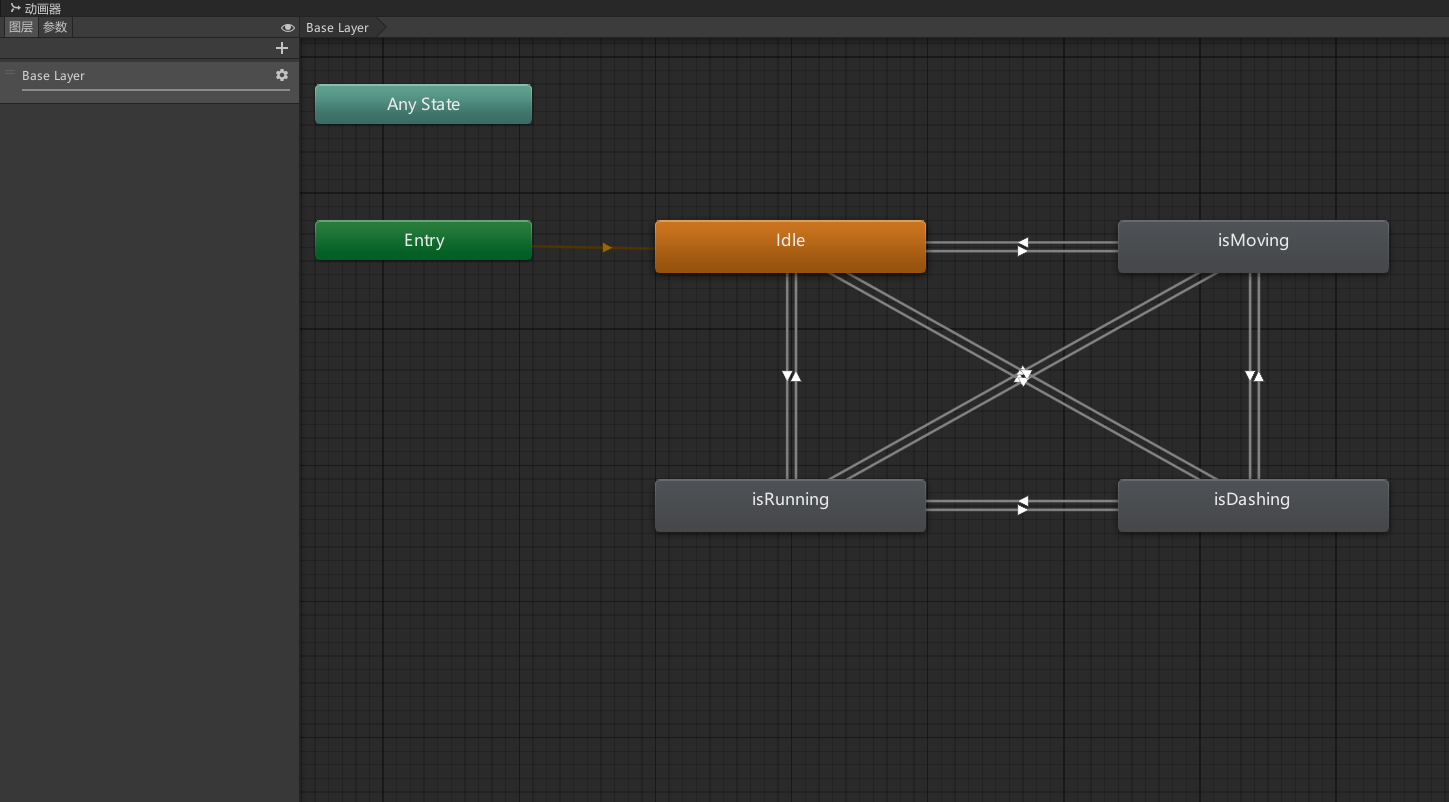
MeleeAttack Layer:
- Weight: 0.0~1.0 (自动调整)
- Blending: Override (覆盖基础层)
- IK Pass: false
- States:
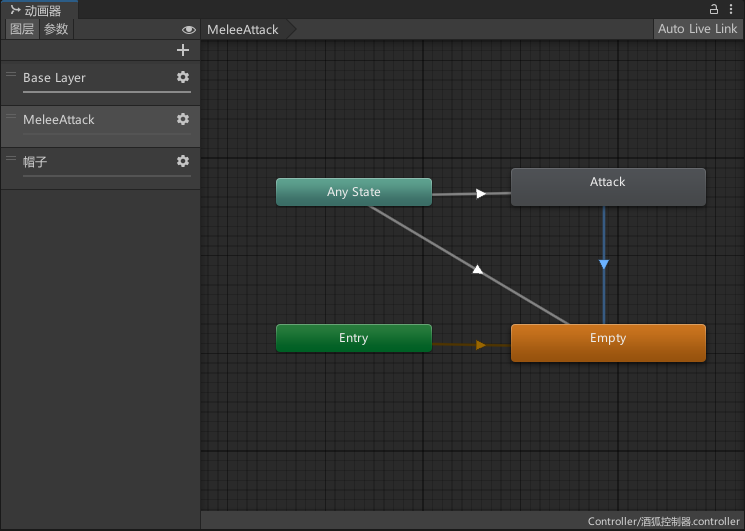
- Transitions:
其中,Attack为近战攻击动画,Empty为一个空动画
Any State —> Attack
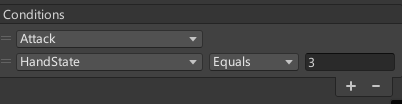
Any State —> Empty
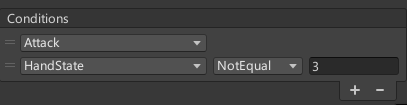
Attack —> Empty Exit Time: 0.9
Avatar Mask 设置
为了让攻击动画只影响上身,可以配置 Avatar Mask:
- 创建 Avatar Mask
- 在 Unity 中创建新的 Avatar Mask
- 勾选需要被攻击动画影响的骨骼(通常是上身)
- 取消勾选下身骨骼(保持行走动画)
- 应用到层
- 选中 MeleeAttack 层
- 将创建的 Avatar Mask 赋值给
Mask属性
- 推荐配置
Avatar Mask:
- [x] Head
- [x] Upper Body
- [x] Left Arm
- [x] Right Arm
- [ ] Lower Body
- [ ] Left Leg
- [ ] Right Leg
自定义动画层
除了 MeleeAttack 层外,你还可以创建自定义动画层来实现其他效果。
常见用途
| 层名称建议 | 用途 | Blending 模式 |
|---|---|---|
UpperBody | 上身动画(如端枪、装弹) | Override |
AdditiveLayer | 附加动画(如呼吸、受击) | Additive |
FaceExpression | 面部表情 | Override |
ADS | 瞄准姿态 | Override |
配置要点
动画层最佳实践
- 合理使用权重:通过权重控制层的影响程度
- 选择正确的 Blending 模式:
- Override:完全覆盖下层动画
- Additive:叠加到下层动画上
- 使用 Avatar Mask:精确控制哪些骨骼受影响
- 避免过多层:过多层会影响性能
动画器工作流程
完整流程
- 初始化
- 模组加载自定义模型
- 检测 Animator 组件和 Controller
- 识别所有配置的参数和层
- 实时更新
- 模组读取游戏状态
- 更新 Animator 参数(Bool、Float、Int)
- 根据游戏事件触发 Trigger 参数
- 层权重管理
- 检测特殊层(如 MeleeAttack)
- 根据游戏状态自动调整层权重
- 实现平滑过渡
- 事件订阅
- 订阅枪械相关事件(OnShootEvent、OnLoadedEvent)
- 订阅持有物品切换事件(OnHoldAgentChanged)
- 根据事件更新相关参数
参数更新优先级
游戏状态变化
↓
模组检测变化
↓
更新 Animator 参数
↓
Animator Controller 响应
↓
播放对应动画
↓
(如果有特殊层)调整层权重
↓
最终动画输出
调试和测试
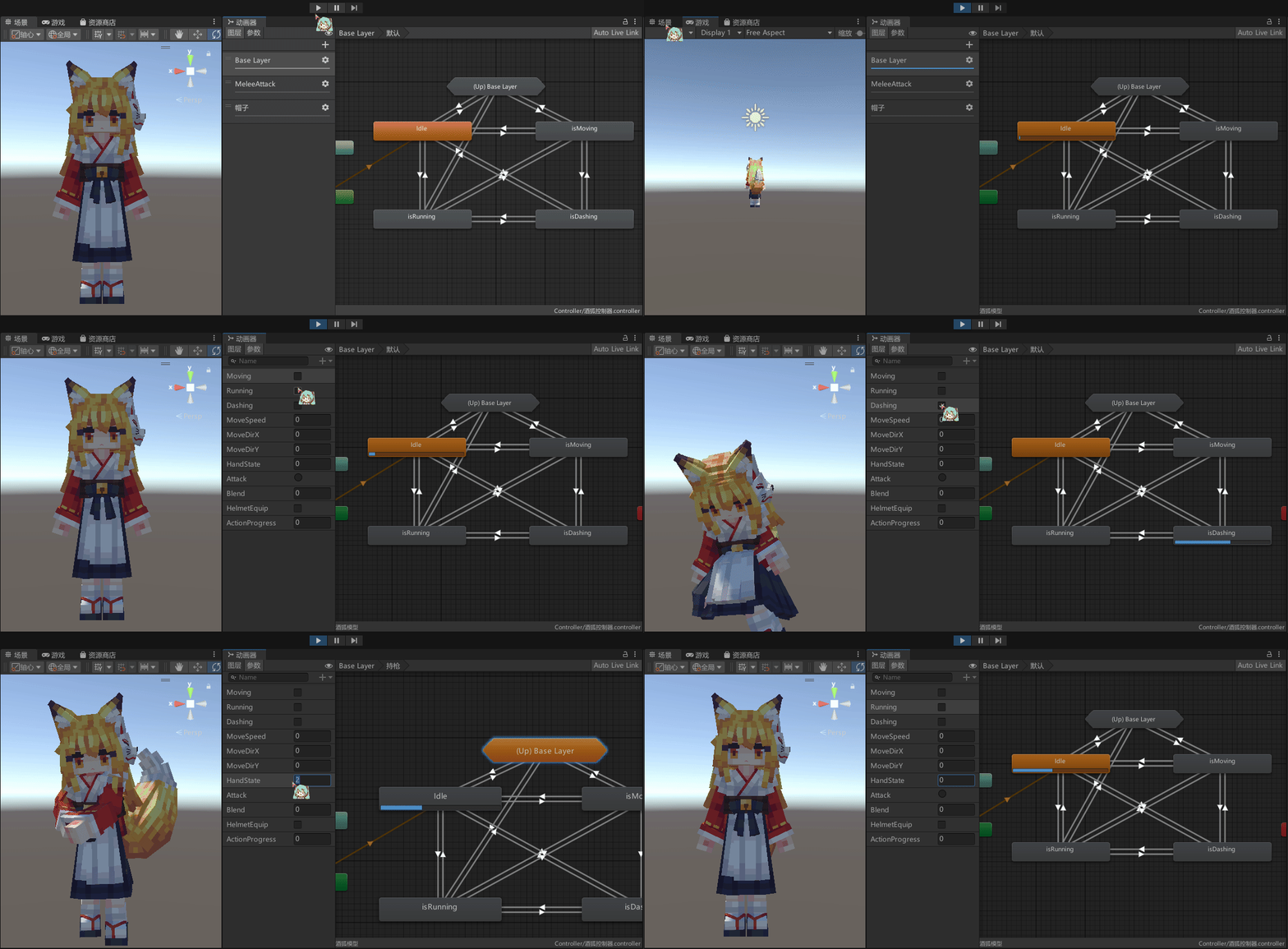
在 Unity 编辑器中测试
手动设置参数
- 在 Animator 窗口中手动修改参数值
- 观察动画过渡和混合效果
- 检查层权重变化
使用 Animator Override Controller
- 创建 Animator Override Controller
- 替换动画剪辑进行测试
- 快速迭代动画效果
在游戏中测试
- 构建 AssetBundle
- 放入游戏模型文件夹
- 在游戏中加载模型
- 测试各种动作和状态
- 观察动画播放是否正确
常见问题排查
| 问题 | 可能原因 | 解决方案 |
|---|---|---|
| 攻击动画不播放 | MeleeAttack 层名称错误 | 确认层名称为 "MeleeAttack" |
| 攻击动画卡顿 | 权重过渡不平滑 | 检查动画长度和过渡设置 |
| 下身动画被影响 | Avatar Mask 配置错误 | 正确设置 Avatar Mask |
| 动画不流畅 | 帧率问题或过渡时间过短 | 调整过渡时间和混合曲线 |
性能优化
性能考虑
- 限制层数量:通常 2-4 层即可满足需求
- 优化动画复杂度:避免过于复杂的动画
- 合理使用 Avatar Mask:减少不必要的骨骼计算
- 控制动画质量:根据需要设置动画压缩质量