创建模型
本文档将指导你如何在 Unity 中导入和配置模型,使其能够与 Duckov Custom Model 模组兼容。
导入模型文件
1. 准备模型资源
将你的模型文件(FBX、OBJ 等)以及相关的贴图文件复制到项目的 Assets 文件夹中:
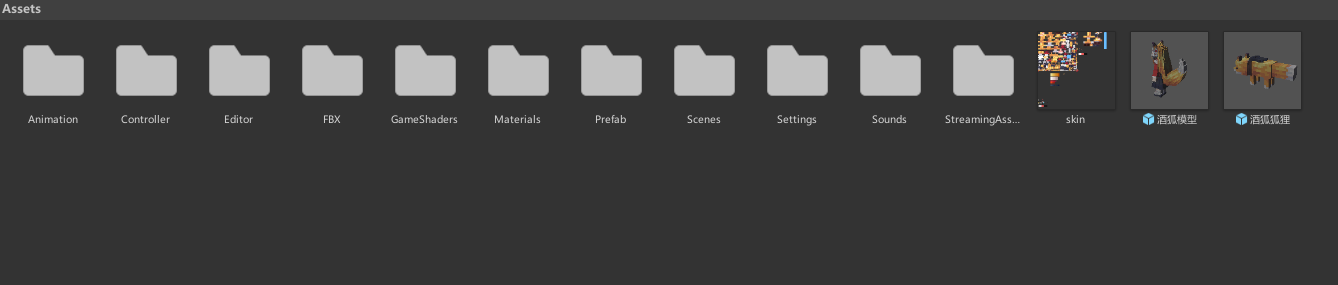
2. 导入模型
- 在 Unity 中,模型文件会自动被检测并导入
- 在 Project 窗口中找到导入的模型文件
- 选择模型文件,在 Inspector 窗口中查看导入设置
3. 配置模型导入设置
选择导入的模型文件,在 Inspector 窗口中进行以下配置:
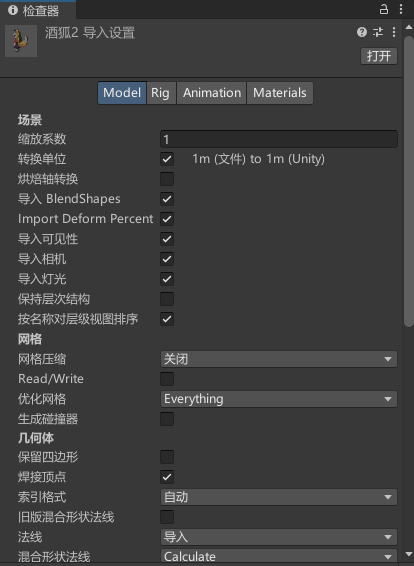
Model 选项卡
保持不动即可。
Rig 选项卡
重要设置
Rig 类型的选择会影响动画系统的工作方式。
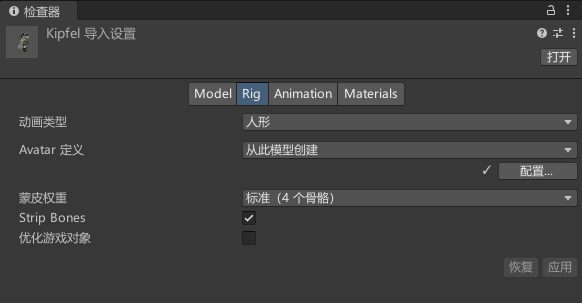
对于人形角色模型(推荐):
将 Animation Type(动画类型) 设置为 Humanoid(人形)
点击 Avatar Definition(Avatar 定义) 的 Configure(配置) 按钮
Unity 会自动尝试匹配骨骼,检查映射是否正确
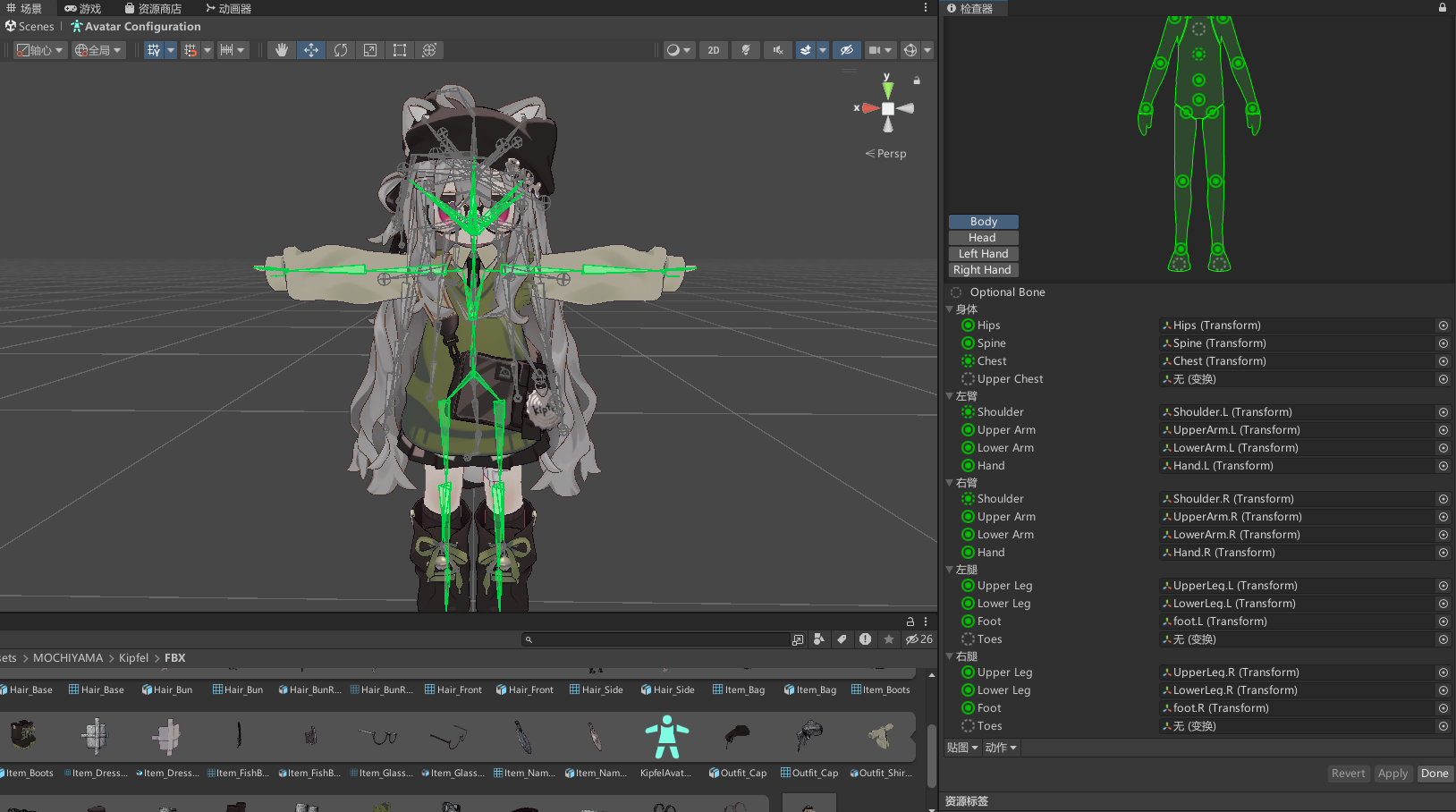
确认后点击 Apply,然后点击 Done
对于非人形模型:
- 将 Animation Type 设置为 Generic(泛型)
- 选择或创建适当的 Avatar
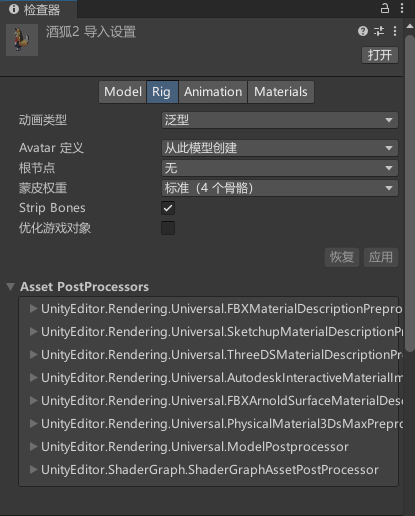
Animation 选项卡
如果模型文件包含动画:
- 勾选 Import Animation
- 在动画列表中配置每个动画片段:
- 设置动画名称
- 配置循环设置(Loop Time)
- 调整动画起始和结束帧
如果模型文件不包含动画,可以跳过此选项卡的设置。
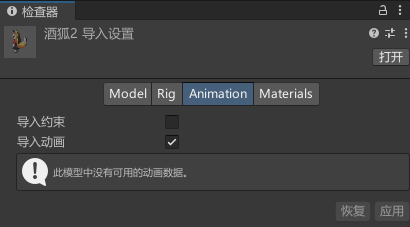
Materials 选项卡
- Location: 选择 Use Embedded Materials 或 Use External Materials
- Naming: 选择合适的命名方式
- 点击 Extract Materials 提取材质文件(如果需要修改)
材质设置
如果需要自定义材质,建议提取材质后再进行修改。
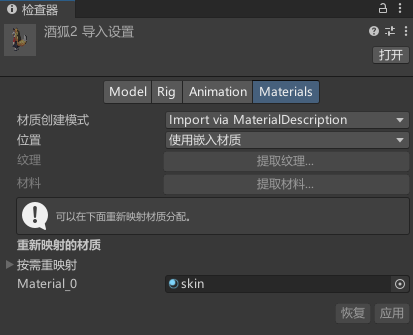
4. 应用设置
配置完成后,点击 Inspector 窗口底部的 应用 按钮。
导入贴图
有的模型在导入时可能会丢失材质,例如YSM模型导出到Blender后再导入Unity。这时候我们要手动导入贴图并创建材质。
1.准备贴图文件
一般模型在导入Unity前都会有对应的贴图文件,一般为png格式的图片。
2. 导入贴图到 Unity
把贴图文件拖入Unity的Assets内
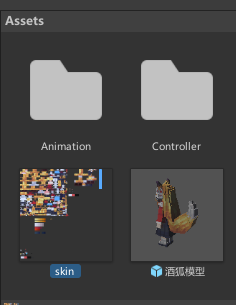
3.设置贴图导入属性
选中贴图文件,在 Inspector 面板中配置:
- 勾选
Alpha是透明的 - 过滤模式替换为
点(无过滤器) - 格式设置为
RGBA 32 bit
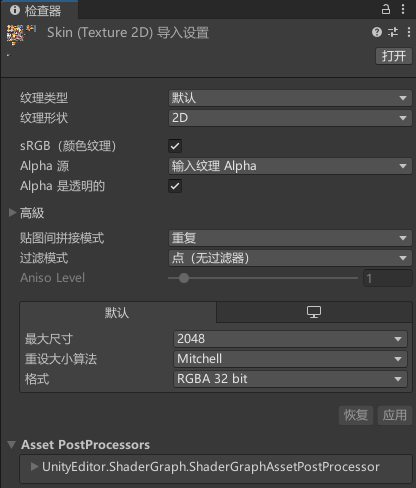
贴图优化建议
- 最大尺寸使用 2 的幂次方尺寸(如 512、1024、2048、4096)
- 避免使用过大的贴图,根据实际需求选择合适的分辨率
4.创建材质并应用到模型
将FBX模型拖动到场景左边的层级内,这时,我们在场景内可以看到白色的模型。
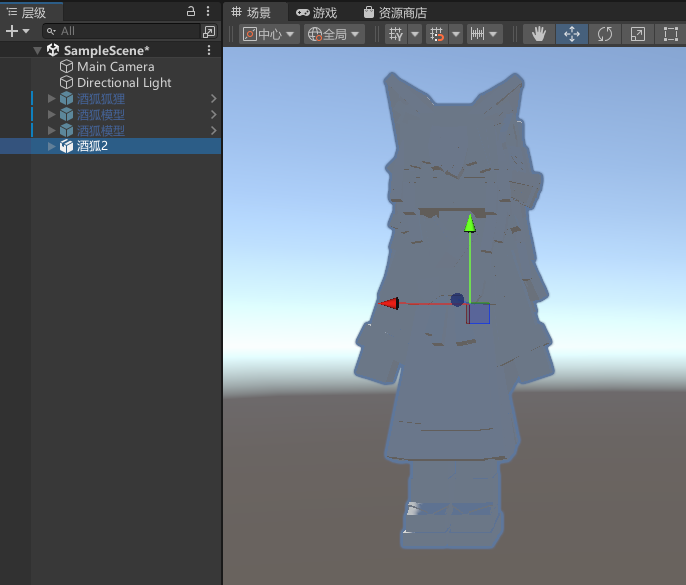
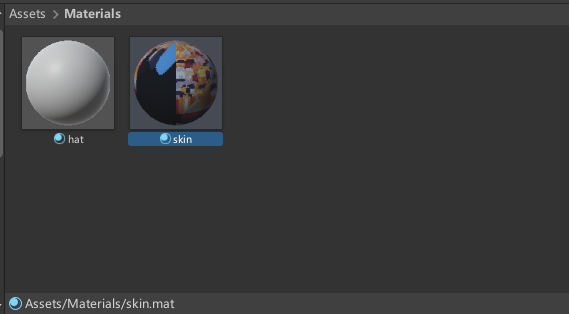
先选择模型选中贴图,将贴图拖动到模型上,Unity会自动创建使用这个贴图的材质并应用到模型上。材质文件夹的路径为Assets/Materials。
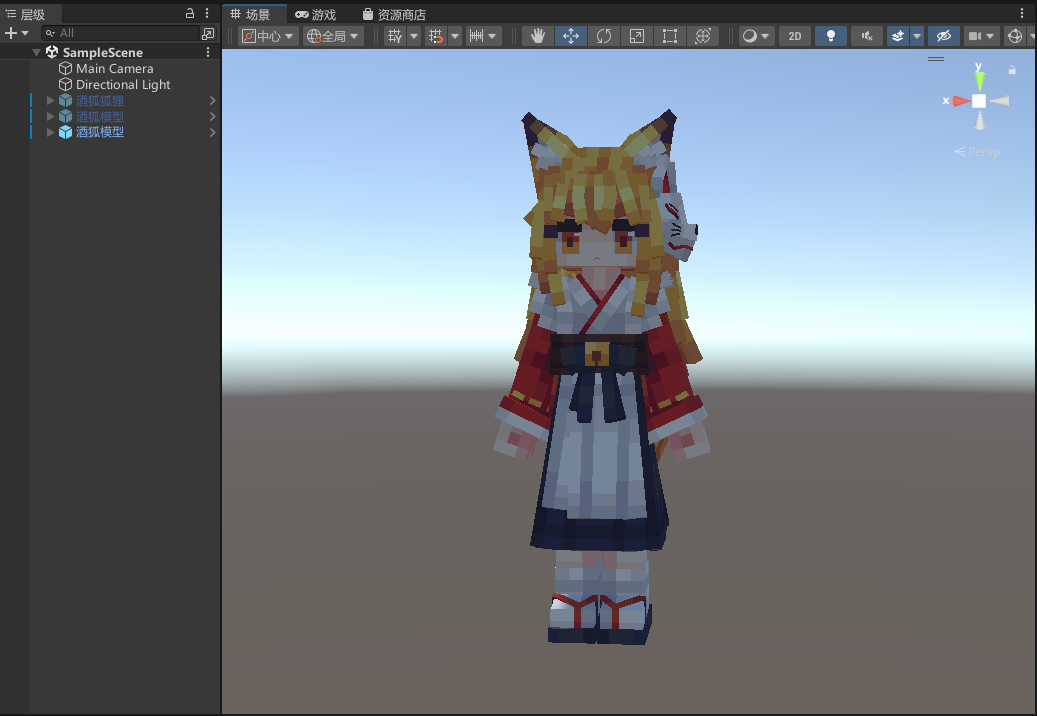
现在我们可以在场景内看到拥有材质的模型。
5.调整材质(可选)
我们可以调整模型的着色器,来预览在游戏内的效果。因为目前模型管理器无法修改游戏内模型使用的着色器,所以在Unity内对模型修改着色器对游戏内的模型显示效果没有影响。
使用默认的3D模板下,直接导入FBX模型,会使用Unity默认的Standard着色器。
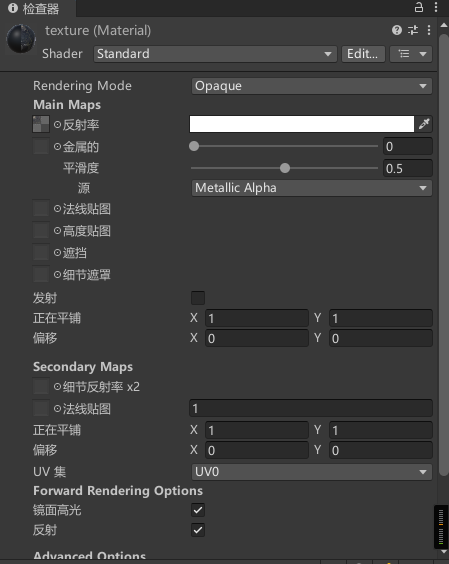
游戏内的着色器使用了通用渲染管线(URP),如果你在前面创建项目时没有使用URP模板,我们可以手动安装URP包。
5.1安装 URP包
- 在Unity顶部菜单栏,选择 Window > Package Manager,打开 Package Manager (包管理器)窗口。
- 在 Packages 下拉菜单中,选择 Unity Registry(Unity注册表),此时会显示当前 Unity 版本 可用的所有包。
- 在包管理器右上角搜索框输入Render。
- 选中Core RP Library,点击右边的Install(安装)。
- 选中Universal RP,点击右边的Install(安装)。
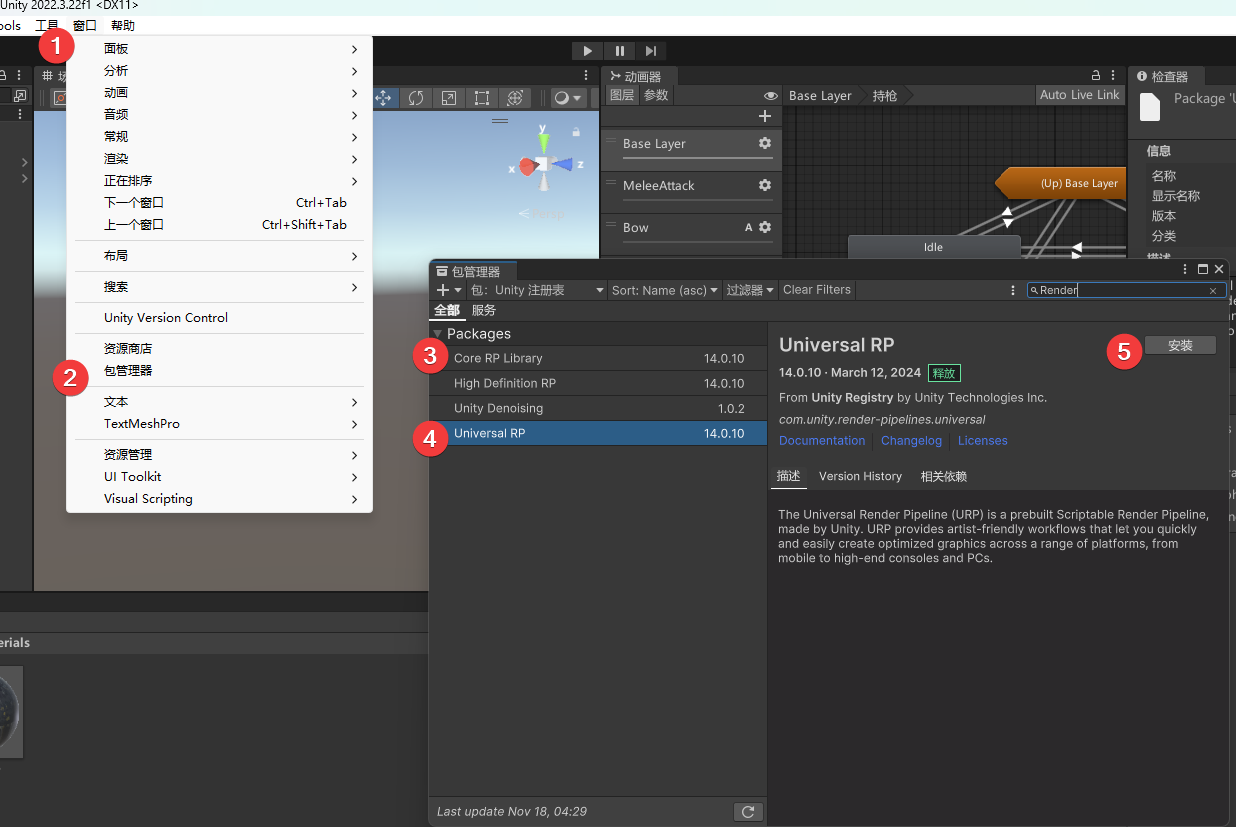
5.2URP设置
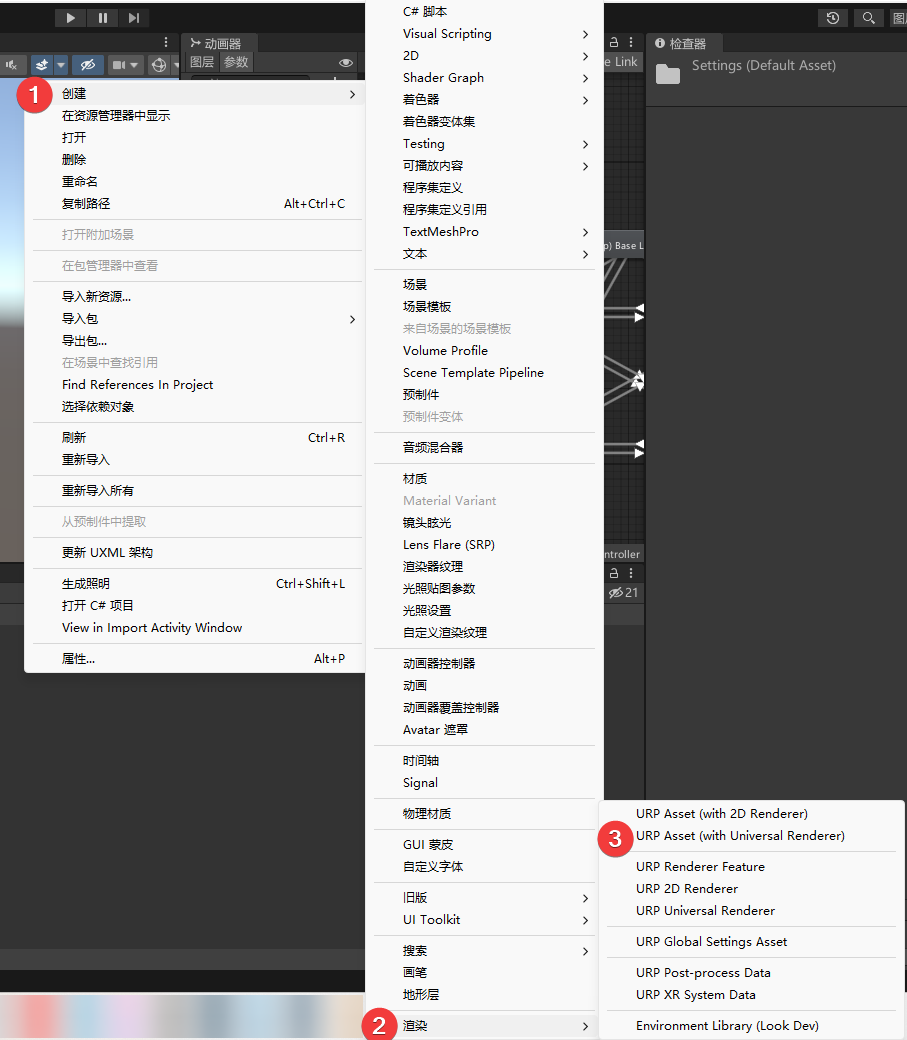
创建URP配置文件,依次点击Create(创建) -> Rendering(渲染) -> URP Assets(with Universal Render)
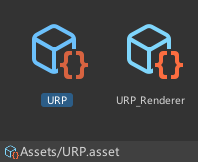
创建好的URP配置文件应该如图(图中修改了文件名为URP):
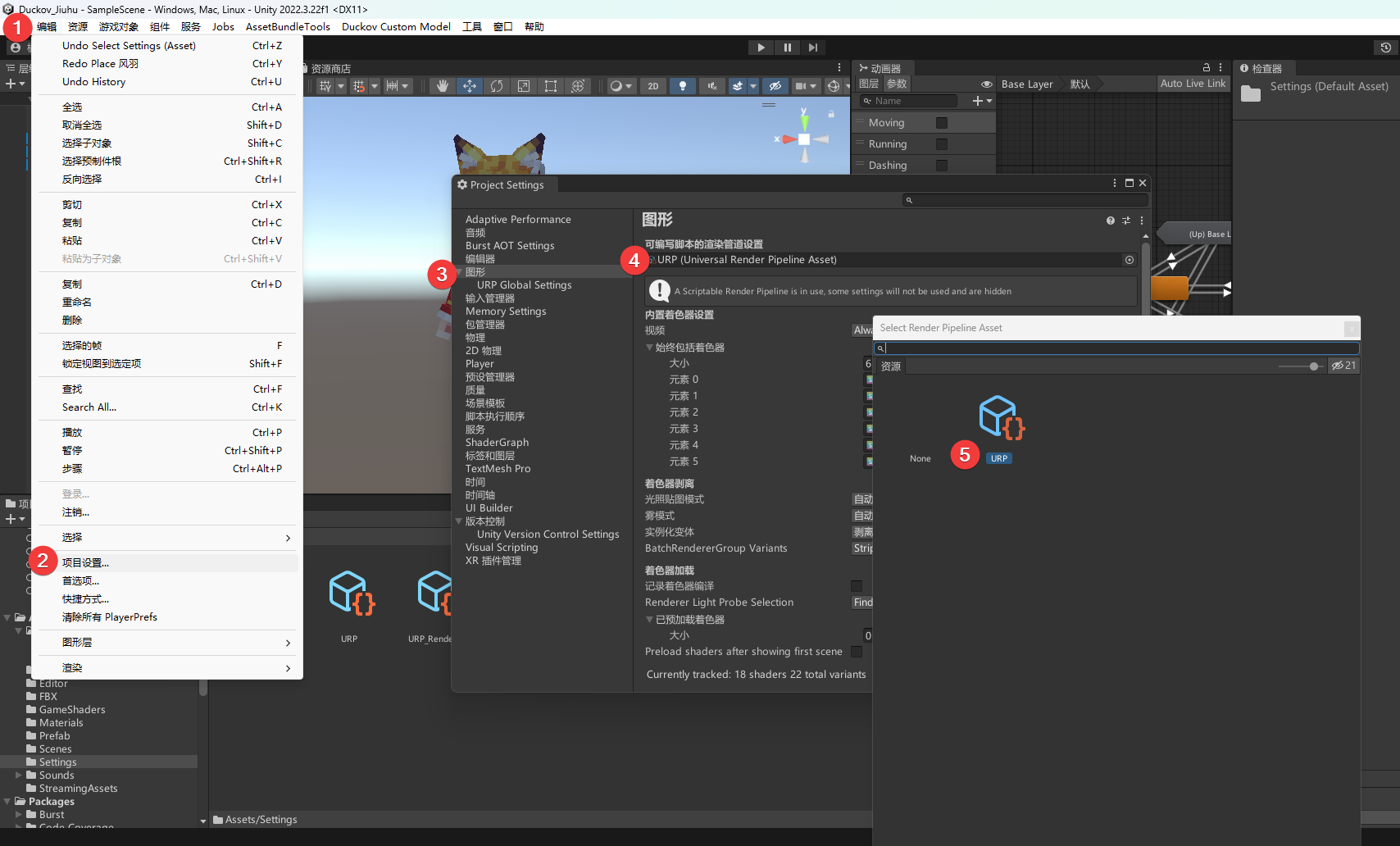
设置 URP 为默认渲染管线,依次点击编辑 -> 项目设置 -> 图像 -> 可编写脚本的渲染管道设置 -> 刚刚创建的UPR配置文件。设置好后,新添加的模型默认会使用Universal Render Pipeline/Lit着色器
导入动画
1.准备动画文件
一些动画文件格式:
.fbx- 推荐,支持完整的动画数据.blend- Blender 原生格式.anim- Unity 动画剪辑
2.导入动画到 Unity
导入带动画的FBX
将FBX内的动画复制出来使用(快捷键Ctrl+D)
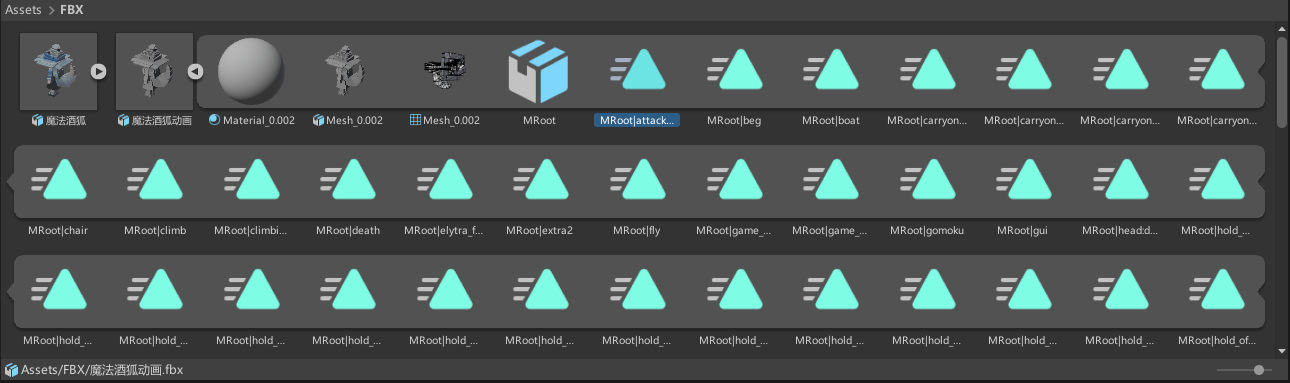
将动画放入指定的文件夹
下一步
完成模型创建和基础配置后,你可以继续: