DCM SDK 介绍
DCM SDK(Duckov Custom Model SDK)是为 Unity 编辑器设计的开发工具包,旨在简化模型打包和模组编译流程。
SDK 功能概览
DCM SDK 提供以下核心功能:
游戏路径设置
自动或手动设置游戏安装路径,支持 Windows 平台自动检测游戏目录。
AssetBundle 打包
可视化的 Bundle 打包工具,支持拖拽预制件快速打包,自动生成 .unity3d 格式文件。
Mod DLL 生成
图形化的 Mod 编译工具,填写基本信息即可自动生成模组 DLL 和配置文件。
动画器状态机行为组件
提供预制的状态机行为脚本,用于控制模型动画的播放、过渡和参数同步。
安装DCM SDK
推荐使用Git URL 安装,因为这样可以使用包管理器直接更新最新版本。如果通过本地路径安装,则需要手动更新。
通过 Git URL 安装(推荐)
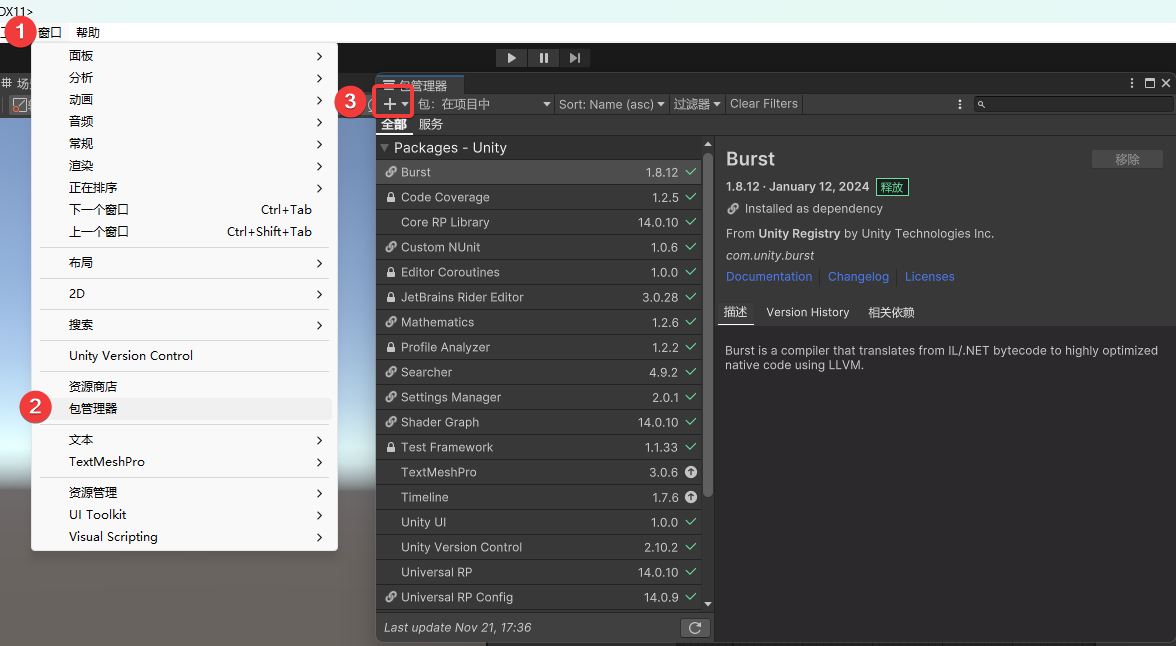
- 点击导航栏上面的Windows(窗口)按钮
- 打开Package Manage(包管理器)
- 点击包管理器左上角的"+"按钮
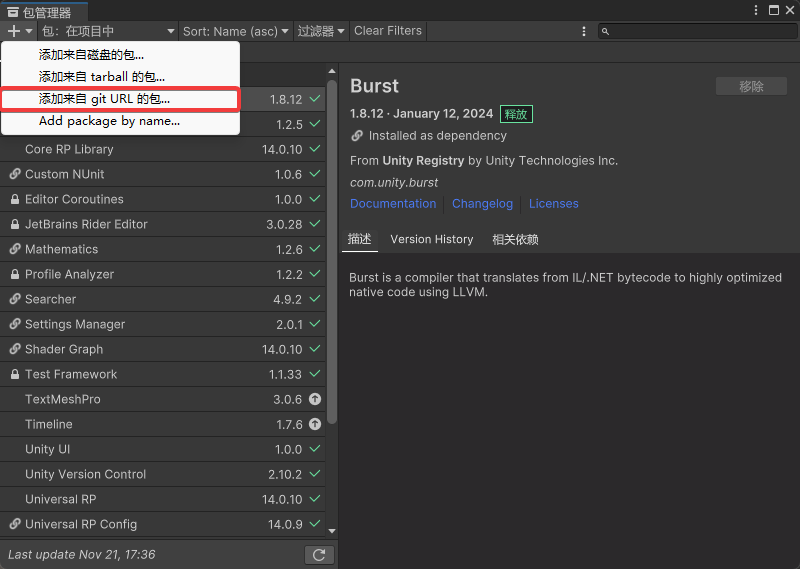
点击“添加来自 git URL 的包”按钮
将DCM SDK的 git仓库链接复制到输入框内,并点击添加按钮:
https://github.com/Duckov-Custom-Model/DuckovCustomModel-SDK.git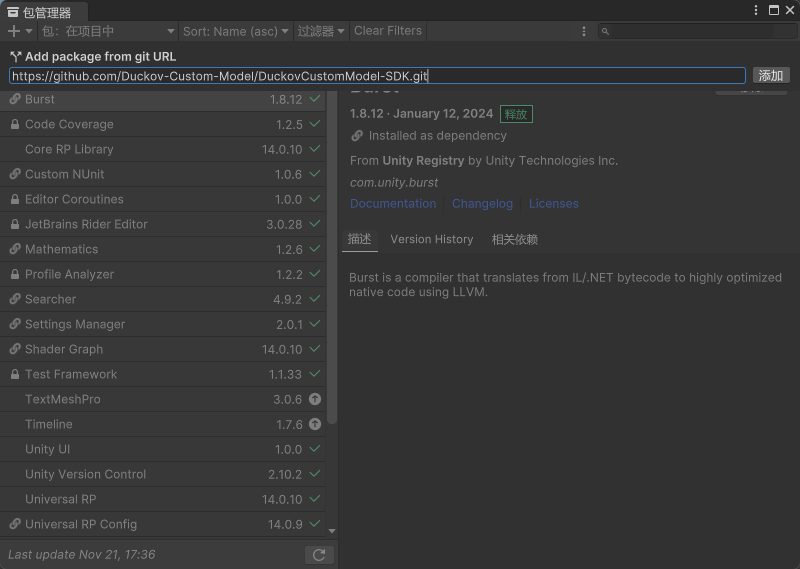
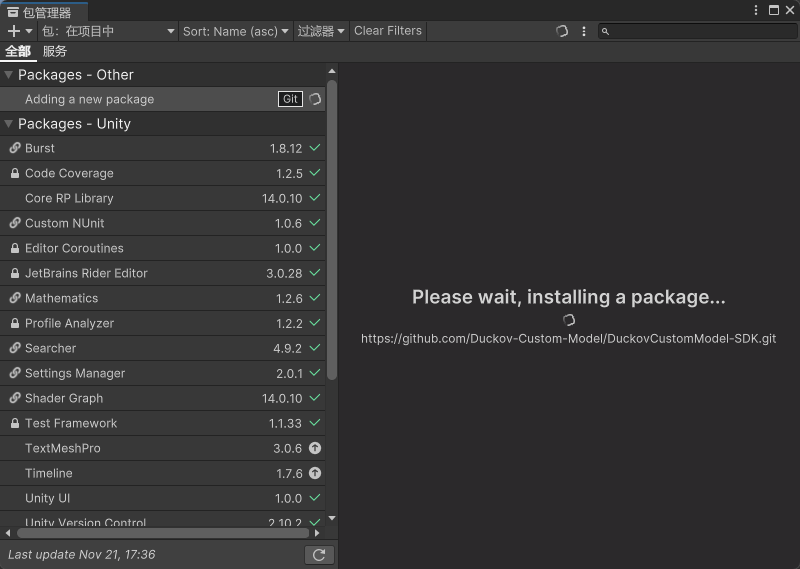
等待Unity安装DCM SDK包,网络不好可能无法成功安装,可以尝试使用代理服务
当菜单出现Duckov Custom Model选项,并且包管理器可以看到DCM SDK的描述后,说明已经成功安装SDK了
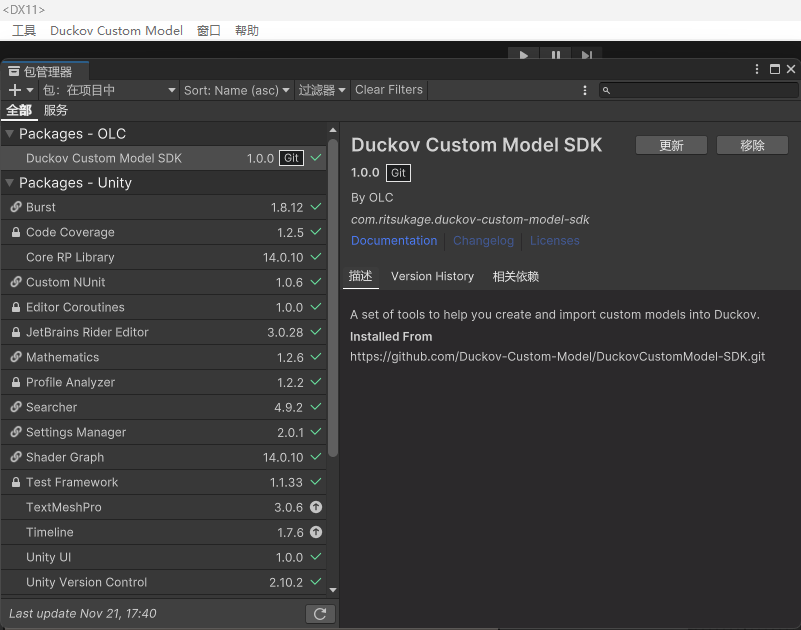
通过本地路径安装
复制下方的链接到浏览器下载DCM SDK的压缩包
https://github.com/Duckov-Custom-Model/DuckovCustomModel-SDK/archive/refs/heads/main.zip将压缩包解压后,把解压的文件夹复制到Unity项目的Packages 目录下,Unity 会自动识别并加载 DCM SDK
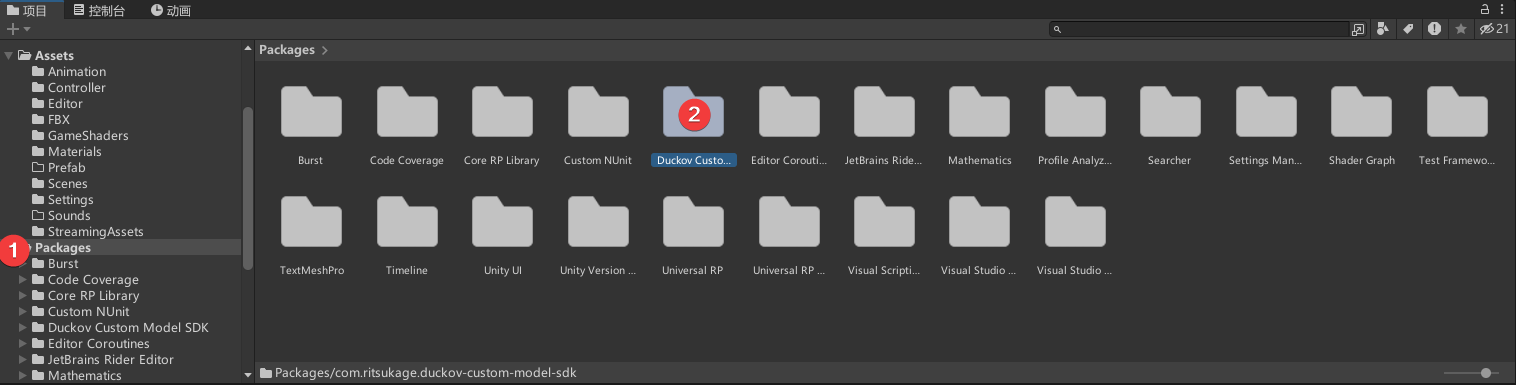
设置游戏路径
首次使用需要设置游戏安装路径。点击 Duckov Custom Model → 游戏路径设置。
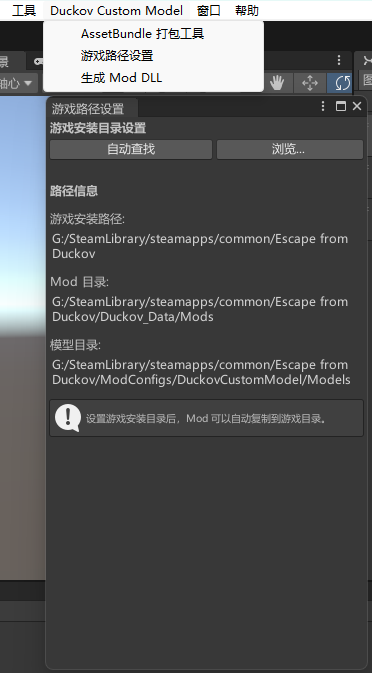
自动查找(Windows 用户推荐)
- 点击 自动查找 按钮
- SDK 会自动扫描游戏安装位置
- 找到游戏后会显示成功提示
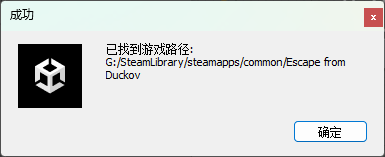
手动指定路径
- 点击 浏览 按钮
- 导航到 逃离鸭科夫 的根目录
- 选择包含
Duckov.exe的文件夹 - 点击 选择文件夹
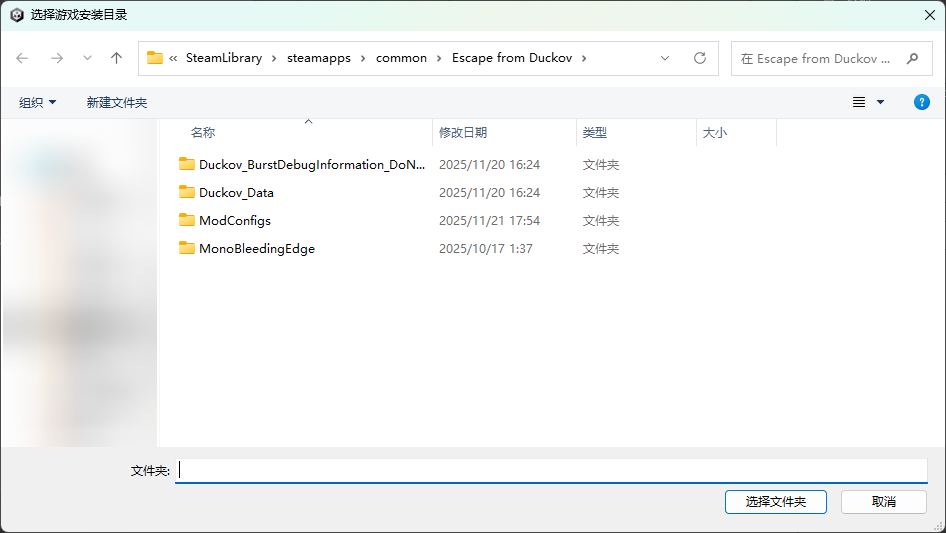
提示
游戏路径只需设置一次,SDK 会自动保存配置。
使用SDK打包模型
使用 SDK 可以更便捷地打包模型 AssetBundle。
导出模型 Bundle
点击导航栏内的Duckov Custom Model菜单,并点击AssetBundle 打包工具按钮,会打开AssetBundle 打包工具
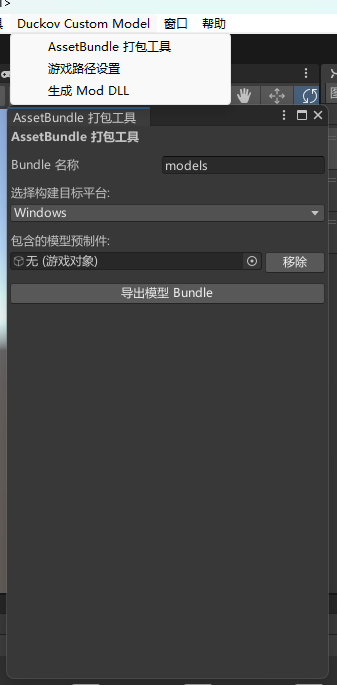
在打包工具窗口中配置:
- Bundle 名称:自定义 Bundle 文件名(如
jiuhu) - 构建目标平台:选择对应平台(通常选择
Windows) - 模型预制件:将准备好的 Prefab 拖入 无(游戏对象) 区域
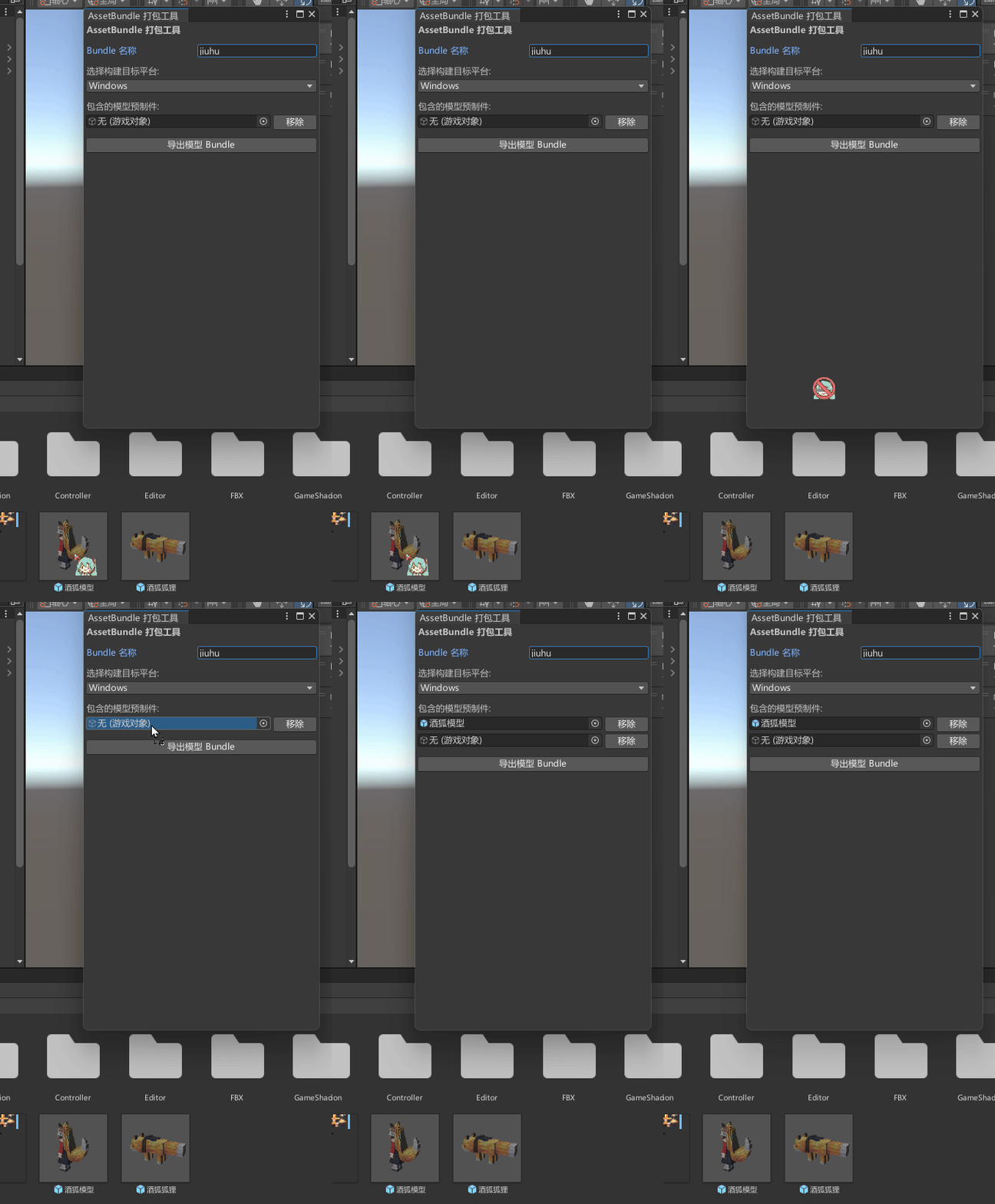
- Bundle 名称:自定义 Bundle 文件名(如
点击 导出模型Bundle 按钮
在保存对话框中选择模型包文件夹,点击 保存
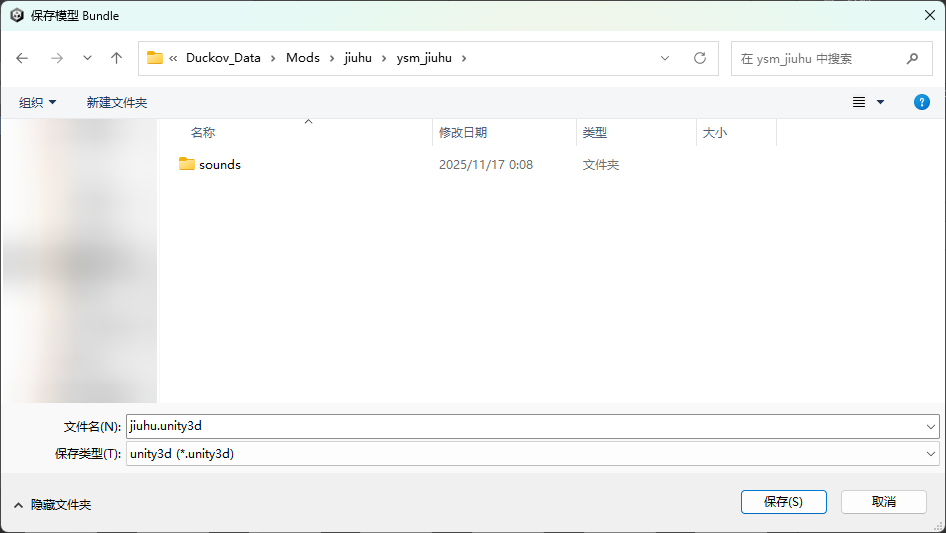
打包成功后会显示提示窗口
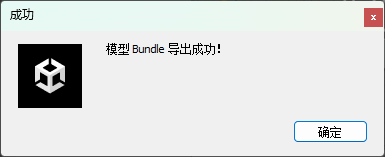
重要提示
DCM SDK 打包的 AssetBundle 文件带有 .unity3d 后缀。在编写 bundleinfo.json 时,BundlePath 字段必须包含此后缀:
{
  "BundlePath": "modelbundle.unity3d"
}
使用SDK编译模组
SDK 提供图形化工具来生成模组 DLL,无需手动编写代码。
生成 Mod DLL
点击导航栏内的Duckov Custom Model菜单,并点击生成 Mod DLL按钮,会打开Mod DLL 生成工具
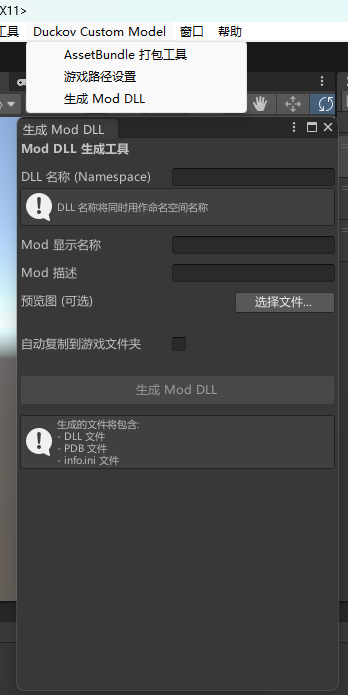
填写模组信息:
字段 说明 示例 DLL名称 (Namespace) 模组的命名空间和唯一标识符,建议使用英文 jiuhuMod 显示名称 游戏中显示的模组名称,支持中文 酒狐Mod 描述 模组功能的简短描述 把玩家模型替换为酒狐模型预览图(可选) 模组在游戏中的缩略图,支持 PNG/JPG preview.png自动复制到游戏文件夹 勾选后自动复制到游戏 Mods 目录 ✅ 推荐勾选 点击 生成 Mod DLL 按钮
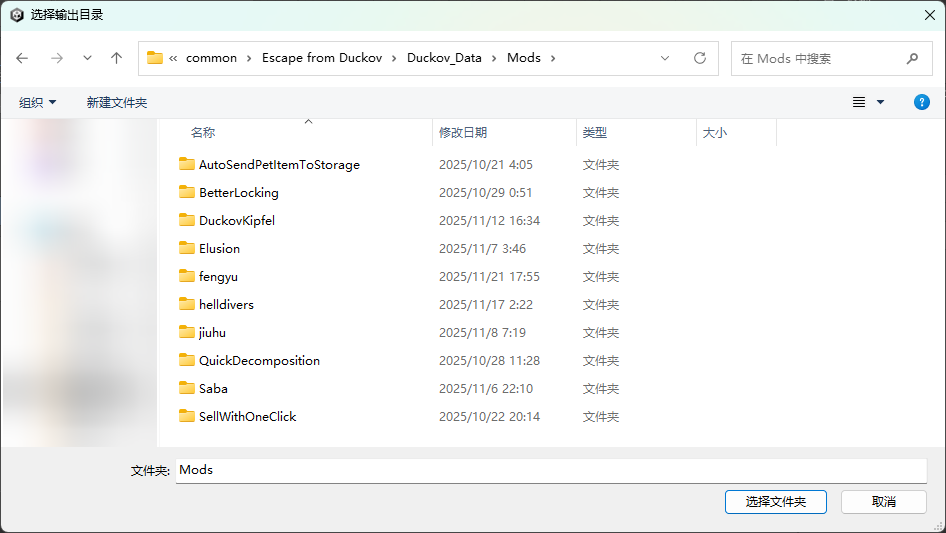
在文件夹选择对话框中选择输出目录
生成成功后会显示确认窗口
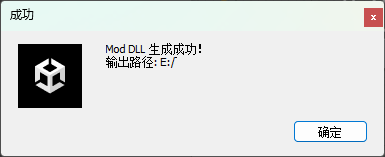
自动部署
如果勾选了 自动复制到游戏文件夹,生成的模组会自动复制到游戏的 Mods 文件夹。
生成的文件
SDK 会在指定目录生成以下文件:
MyMod/
├── mod.dll           # 编译好的模组 DLL
├── info.ini          # 模组信息配置文件
└── preview.png       # 预览图(如果提供)
动画器状态机行为组件
模组提供了四个状态机行为组件,可以在动画状态进入时触发音效、对话或控制参数:
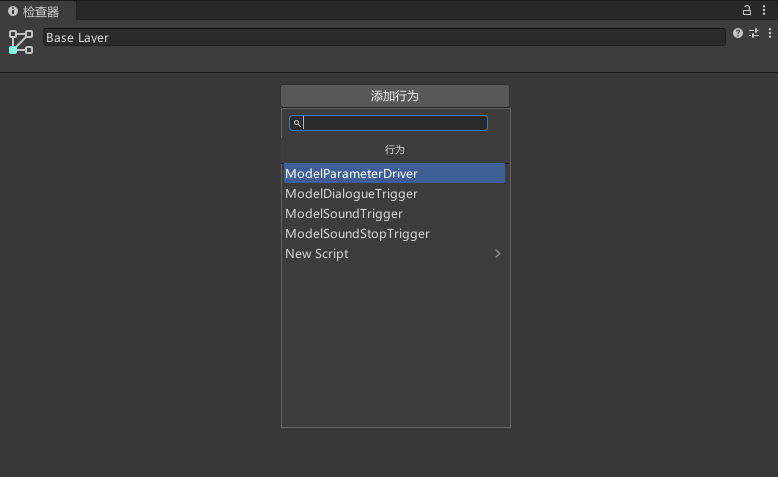
ModelParameterDriver
在动画状态进入时自动控制 Animator 参数,类似于 Unity 内置的 Animator Parameter Driver。
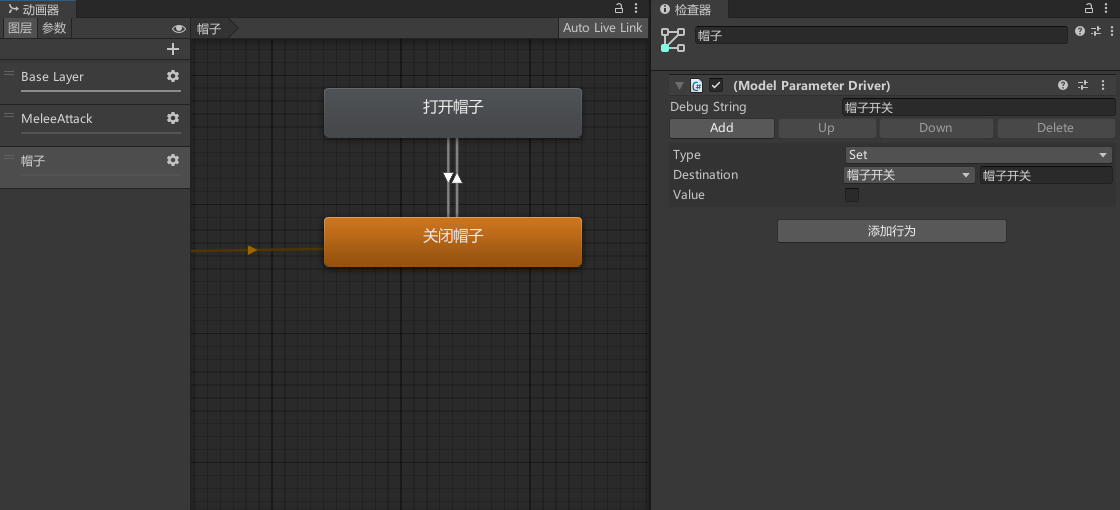
parameters:参数操作数组,可配置多个参数操作type:操作类型Set:直接设置参数值Add:在现有值基础上增加指定值Random:随机设置参数值(支持范围随机和概率触发)Copy:从源参数复制值到目标参数(支持范围转换)
name:目标参数名称(将被写入的参数)source:源参数名称(用于 Copy 操作,将被读取的参数)value:操作使用的值(用于 Set 和 Add 操作)valueMin/valueMax:随机值的最小值和最大值(用于 Random 操作)chance:触发概率(0.0 - 1.0),用于控制操作是否执行convertRange:是否进行范围转换(用于 Copy 操作)sourceMin/sourceMax:源参数的范围(用于 Copy 操作的范围转换)destMin/destMax:目标参数的范围(用于 Copy 操作的范围转换)
debugString:调试信息(可选),会在日志中输出,便于调试- 支持所有 Animator 参数类型(Float、Int、Bool、Trigger)
- 在动画状态进入时自动应用参数驱动
- 支持参数验证,确保目标参数和源参数存在后才应用驱动
ModelSoundTrigger
在动画状态进入时触发音效播放。
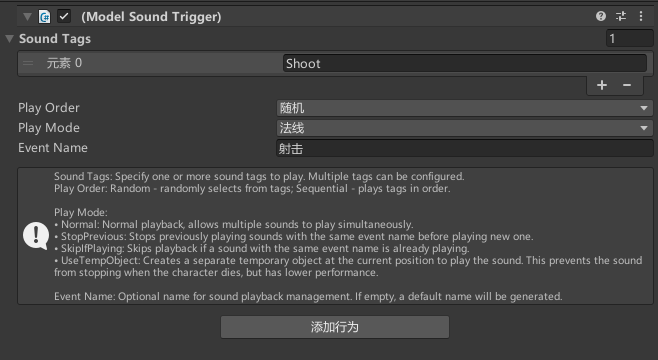
soundTags:音效标签数组,可配置多个标签playOrder:标签选择方式(Random:随机选择,Sequential:顺序选择)playMode:音效播放模式(Normal、StopPrevious、SkipIfPlaying、UseTempObject)eventName:事件名称,用于音效播放管理(可选,为空时使用默认名称)
ModelSoundStopTrigger
在动画状态进入或退出时停止音效播放。
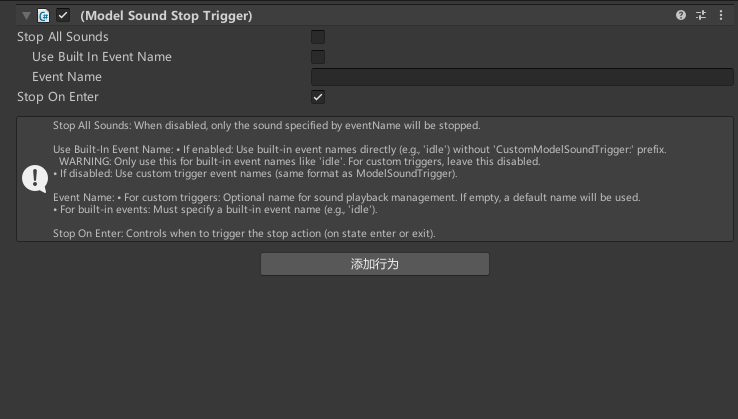
stopAllSounds:是否停止所有正在播放的音效(true:停止所有正在播放的音效,false:停止指定事件名称的音效)useBuiltInEventName:是否使用内置事件名称(true:直接使用内置事件名称如idle,false:使用自定义触发器事件名称)eventName:事件名称- 当
stopAllSounds为 false 且useBuiltInEventName为 false 时:自定义触发器事件名称(可选,为空时使用默认名称CustomModelSoundTrigger) - 当
stopAllSounds为 false 且useBuiltInEventName为 true 时:内置事件名称(必需,如idle)
- 当
stopOnEnter:是否在状态进入时停止(true:进入时停止,false:退出时停止)
注意事项:
- 当
useBuiltInEventName为 true 时,必须指定eventName,否则会显示警告 - 自定义触发器的事件名称格式为
CustomModelSoundTrigger:{eventName},与ModelSoundTrigger保持一致 - 内置事件名称(如
idle)直接使用,不添加前缀
ModelDialogueTrigger
在动画状态进入时触发对话播放。
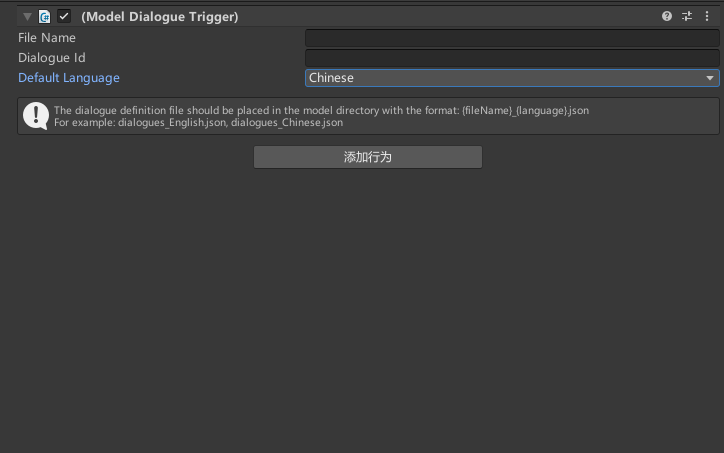
fileName:对话定义文件名(不含扩展名)dialogueId:对话 ID,对应对话配置文件中的对话 IDdefaultLanguage:默认语言,当前的语言文件不存在时使用
SDK 工具菜单
在 Unity 编辑器顶部菜单栏的 Duckov Custom Model 下可以找到以下工具:
| 工具 | 功能 |
|---|---|
| 游戏路径设置 | 配置 逃离鸭科夫 游戏安装路径 |
| AssetBundle 打包工具 | 打包模型 Bundle |
| 生成 Mod DLL | 编译模组 DLL |