准备工作
在开始创建自定义模型之前,你需要准备以下工具和资源。
必需工具
.NET 运行环境
Unity 和相关工具需要 .NET 运行环境支持。
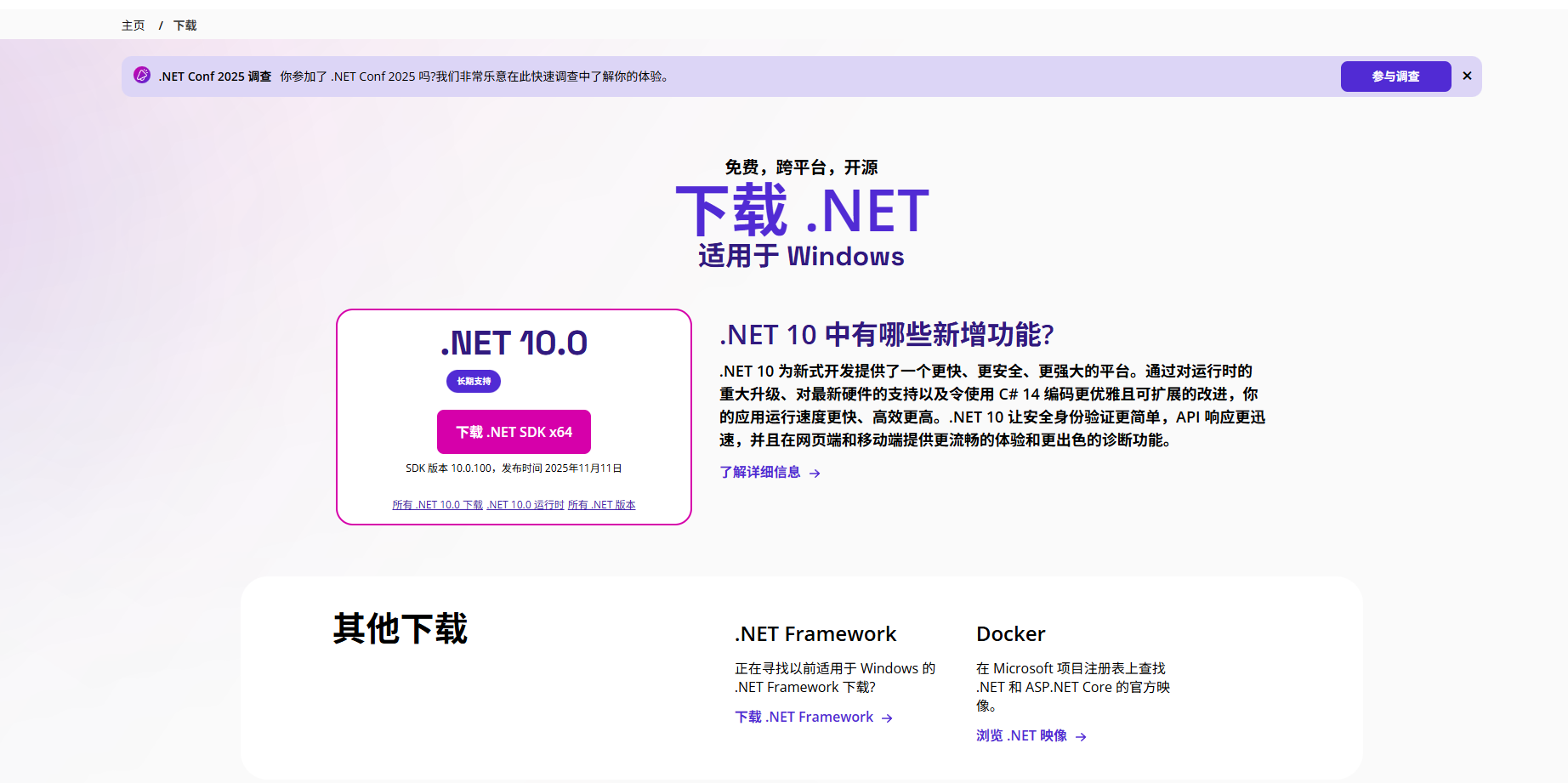
- 推荐版本:.NET 6.0 或更高版本
- 下载地址:.NET 10.0 Runtime
安装建议
- 安装完成后重启计算机以确保环境变量生效
安装步骤:
- 访问 .NET 官方下载页面
- 点击 下载 .NET SDK
- 运行下载的安装程序
- 按照安装向导完成安装
- 重启计算机
Git
你需要安装Git来导入SDK和进行项目的版本控制。
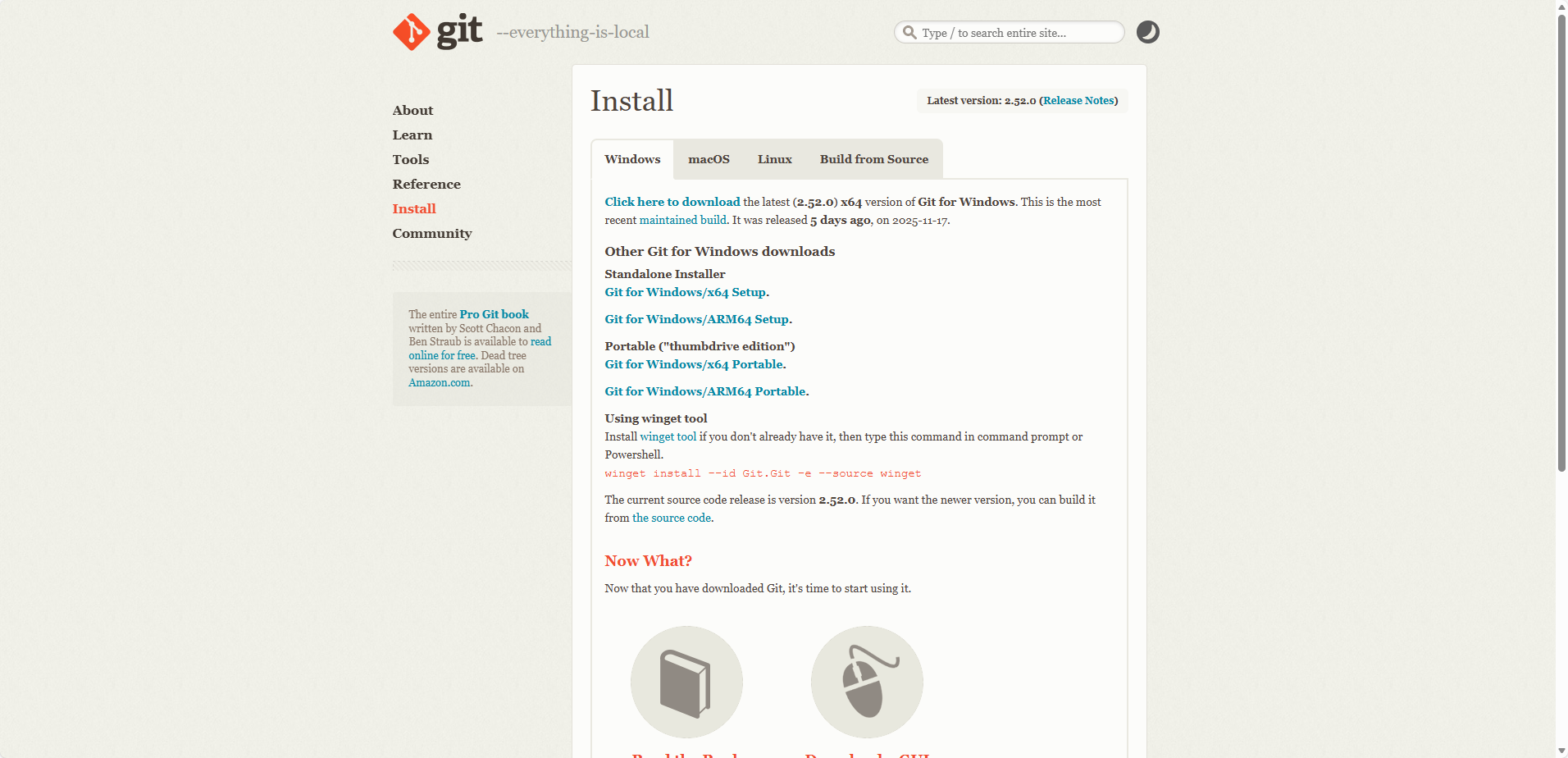
下载地址:Git - Install for Windows
x86 Windows用户选择Git for Windows/x64 Setup安装即可
安装步骤:
下载Git安装包
点击Install
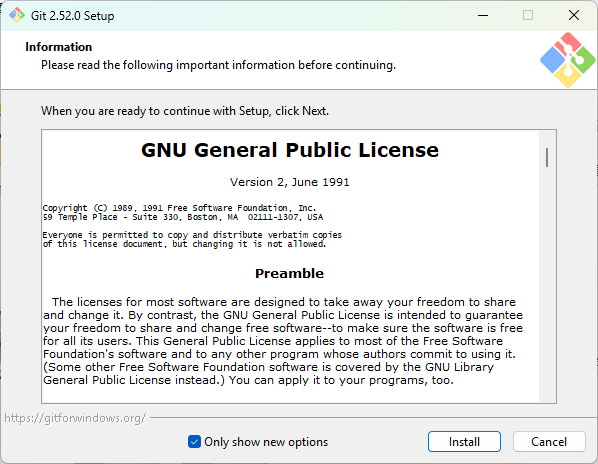
一直点击确认直到安装完成
Unity 编辑器
你需要安装 Unity 编辑器来创建和导出 AssetBundle。
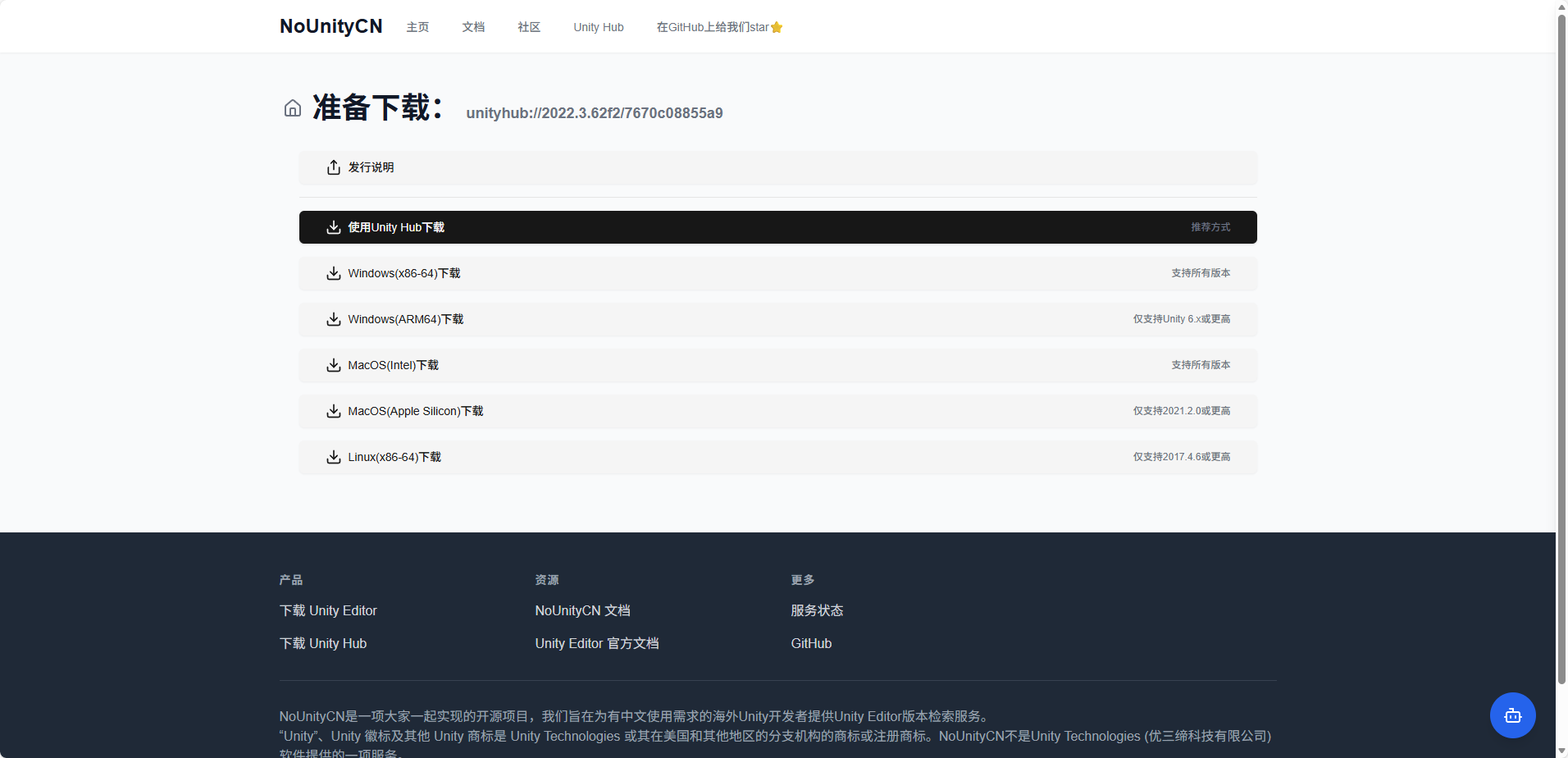
- 推荐版本:与游戏使用的 Unity 版本一致(2022.3.62f2)
- 下载地址:NoUnityCN,推荐下载安装包单独安装
版本兼容性
使用与游戏相同的 Unity 版本可以避免潜在的兼容性问题。如果不想使用游戏使用的版本,可以使用大版本相同的版本(2022.3.xx)。
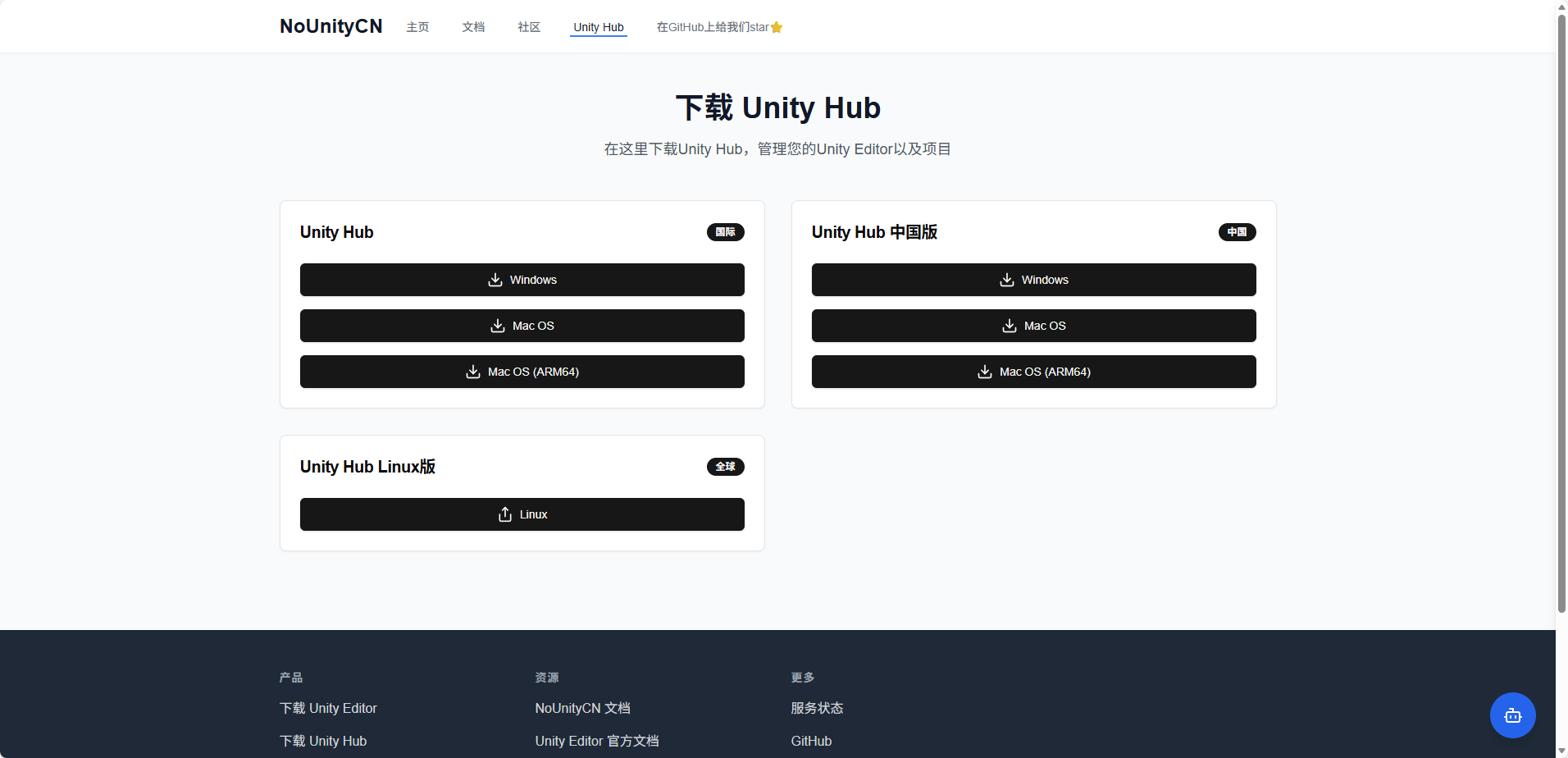
Unity Hub
你需要安装Unity Hub来启动Unity编辑器。
3D 建模软件
如果你需要创建或修改 3D 模型,可以使用以下软件之一:
- Blender(免费开源)- 下载地址
- Blockbench(MC模型)
- 其他支持导出 FBX/OBJ 格式的 3D 软件
文本编辑器
用于编辑 JSON 配置文件,同时检查格式是否正确:
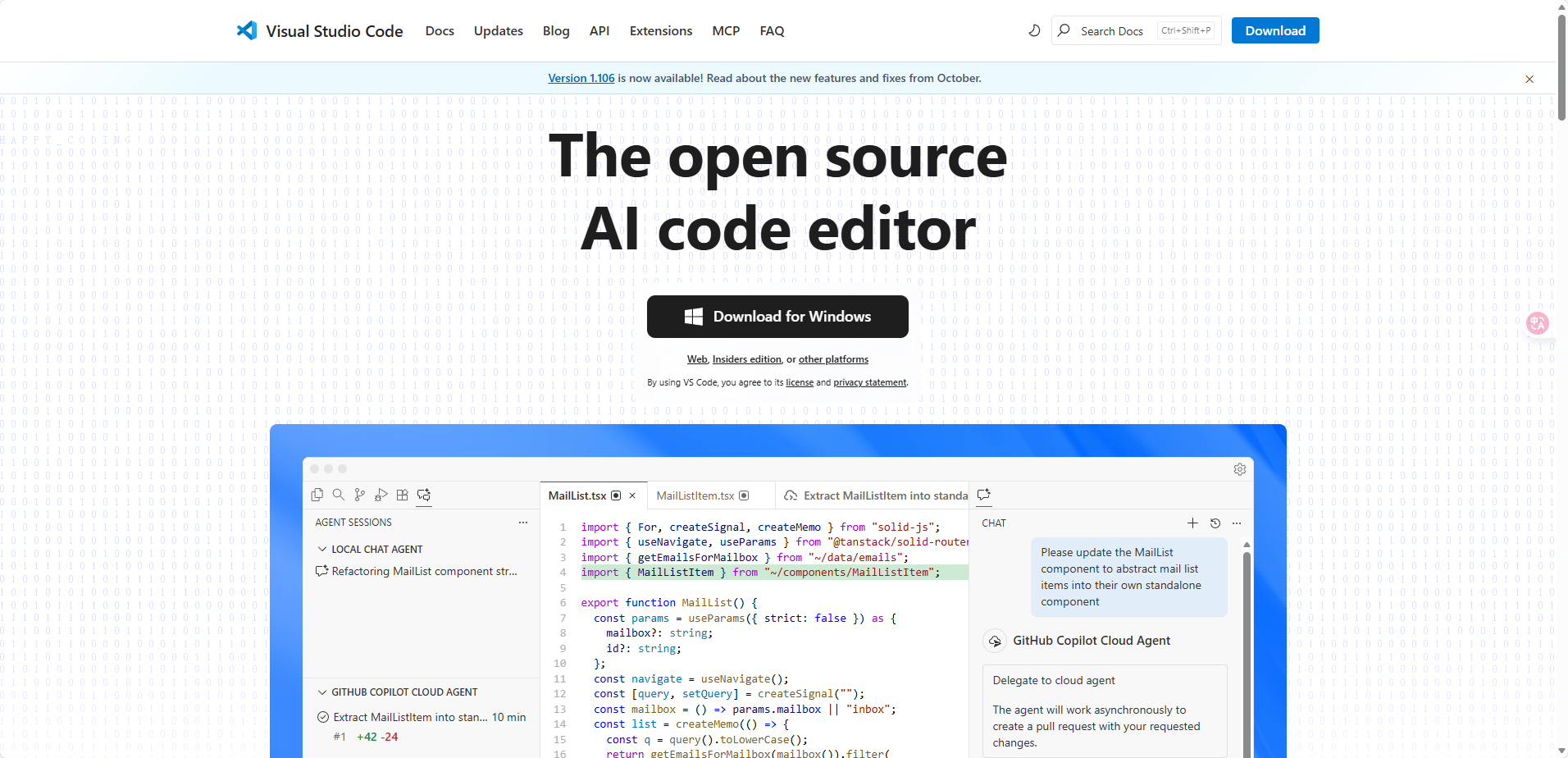
- Visual Studio Code(推荐)- 下载地址
- Visual Studio Code 网页版,首次加载需要等待较长时间
- Notepad++
- 任何支持 JSON 语法高亮的编辑器
必需知识
Unity 基础知识
- GameObject 和 Transform:了解 Unity 的基本对象层级结构
- Prefab(预制件):知道如何创建和编辑 Prefab
- Animator:了解 Animator Controller 的基本使用
- AssetBundle:知道如何构建和导出 AssetBundle
学习资源
如果你不熟悉 Unity,建议先学习 Unity 官方教程
动画系统基础
- Animator Controller:状态机、参数、过渡
- Animation Clip:动画片段的创建和编辑
- Avatar 和 Rig:人形角色动画系统
JSON 格式
- 了解 JSON 的基本语法
- 能够编辑和验证 JSON 文件
资源准备
3D 模型
你需要准备以下模型资源:
角色模型
- 格式:FBX、OBJ 或其他 Unity 支持的格式
- 建议使用人形模型(Humanoid Rig),如果不是人形模型可以选择泛型
- 模型应包含必要的骨骼结构
动画文件(可选)
- 如果需要自定义动画,准备动画文件
- 可以使用 Mixamo 等网站获取免费动画
贴图材质
- Albedo(颜色贴图)
- Normal Map(法线贴图,可选)
- 其他 PBR 贴图(可选)
音频文件(可选)
如果需要为模型添加自定义音效:
- 格式:WAV、OGG 或其他 Unity 支持的音频格式
- 类型:
- 普通音效(normal)
- 死亡音效(death)
- 待机音效(idle)
缩略图(可选)
- 格式:PNG、JPG
- 尺寸:建议 256x256 px
- 用途:在模型选择界面中显示,上传MOD
目录结构规划
在开始之前,建议规划好你的模型包目录结构:
- 模型包文件夹模型包根目录
- bundleinfo.json必需模型包配置文件
- modelbundle.assetbundle必需Unity AssetBundle 文件
- thumbnail.png缩略图文件(建议)
- sounds音频文件夹(可选)
- normal1.ogg普通音效
- surprise.ogg警戒音效
- idle.ogg待机音效
模型包目录结构
检查清单
在开始创建模型之前,确认你已经:
- 安装了 Unity 编辑器
- 准备了 3D 模型文件
- 了解 Unity 的基本操作
- 了解 Animator Controller 的使用
- 准备了必要的资源文件(模型、贴图、音频等)
- 规划了模型包的目录结构
- 有足够的耐心和时间
下一步
完成准备工作后,你可以:
- 创建模型 - 设置 Unity 项目并导入模型
- 配置定位锚点 - 添加装备定位锚点
- 配置动画器 - 设置 Animator Controller
- 构建 AssetBundle - 导出模型包
- 打包模型包 - 打包模型包
- 创建模组 - 创建模组
建议
如果是第一次创建模型,建议先从简单的角色模型开始,熟悉整个流程后再尝试更复杂的功能。