打包模型
本文档介绍如何将 Unity 中的模型打包成 AssetBundle 文件。
前置要求
在开始打包之前,确保你已经完成:
- 模型导入和设置
- 动画控制器配置
- 定位锚点设置
创建模型 Prefab
1. 创建 Prefab
- 在 Project 窗口中创建
Prefabs文件夹 - 将导入的模型从
Models文件夹拖拽到场景中 - 调整模型的位置、旋转和缩放(通常保持默认值)
- 将场景中的模型拖拽到
Prefabs文件夹,创建 Prefab
Prefab 命名
使用清晰的命名方式,如 MyCharacter_Prefab,便于后续管理。
2. 检查 Prefab 结构
选择创建的 Prefab,在 Inspector 中确认:
- 模型的层级结构正确
- 所有必要的组件都已添加
- 材质已正确应用
使用SDK打包(推荐)
如果安装了DCM SDK,可以使用SDK来打包模型。请查看SDK介绍页面。
手动打包
设置 AssetBundle 名称
1. 选择预制件
在 Project 窗口中找到并选中你的模型预制件(Prefab)。
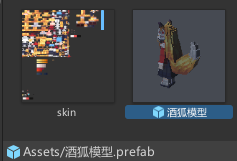
2. 分配 AssetBundle 名称
在 Inspector 窗口的右下角:
- 找到 AssetBundle 下拉菜单
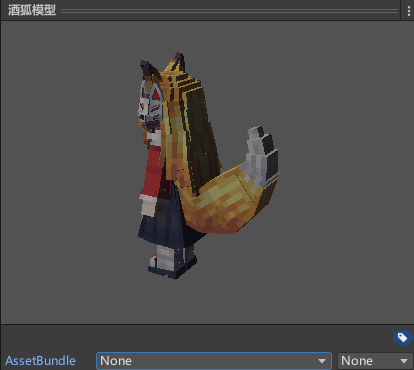
点击下拉菜单
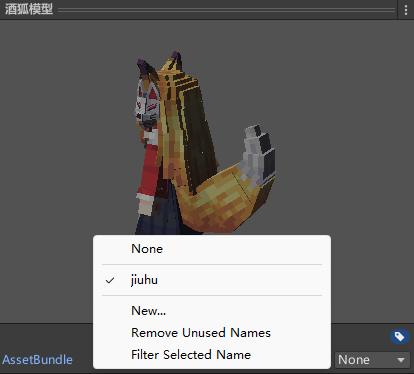
选择 New... 创建新的 AssetBundle 名称
输入名称,例如:
mymodel
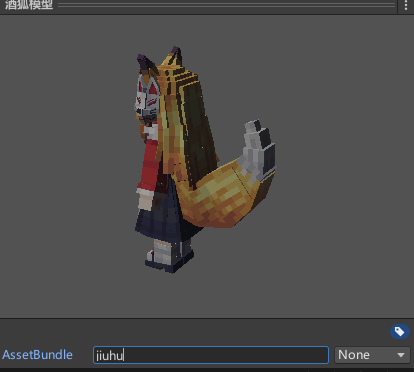
命名规范
- 使用小写字母
- 使用下划线分隔单词
- 避免使用空格和特殊字符
- 例如:
character_model、pet_bundle、ai_pack
3. 确认分配
分配后,Inspector 右下角应该显示你设置的 AssetBundle 名称。
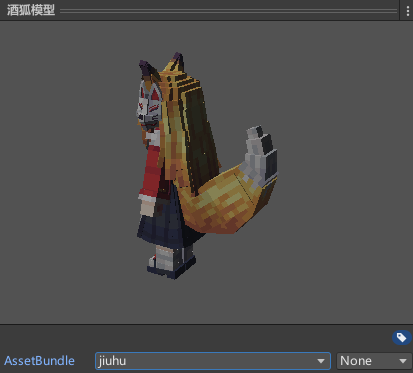
AssetBundle: mymodel
Variant: [None]
添加多个模型
- 可以在一个AssetBundle 添加多个模型
- 在
bundleinfo.json填写PrefabPath时,填写不同的路径,如模型1是Assets/Model1.prefab,模型2是Assets/Model2.prefab,他们使用共同的BundlePath
创建打包脚本
1. 创建编辑器脚本文件夹
如果还没有 Editor 文件夹,在 Assets 目录下创建:
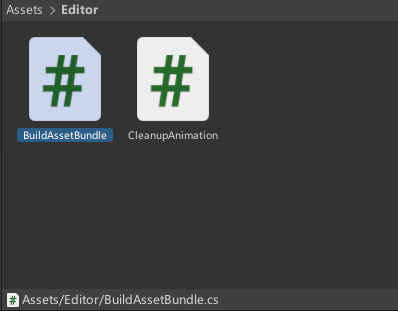
bash
Assets/
└── Editor/
    └── BuildAssetBundle.cs
重要
BuildAssetBundle.cs必须放在 Editor 文件夹中,否则脚本无法正常工作。
2. 创建打包脚本
创建 BuildAssetBundle.cs 文件,添加以下代码:
csharp
using System.Collections;
using System.Collections.Generic;
using System.IO;
using UnityEditor;
using UnityEngine;

/// <summary>
/// AssetBundle 打包工具
/// </summary>
public class BuildAssetBundle
{
    /// <summary>
    /// 打包生成所有的AssetBundles(包)
    /// </summary>
    [MenuItem("AssetBundleTools/BuildAllAssetBundles")]
    public static void BuildAllAB() {
        // 打包AB输出路径
        string strABOutPAthDir = string.Empty;

        // 获取“StreamingAssets”文件夹路径(不一定这个文件夹,可自定义)
        strABOutPAthDir = Application.streamingAssetsPath;

        // 判断文件夹是否存在,不存在则新建
        if (Directory.Exists(strABOutPAthDir) == false)
        {
            Directory.CreateDirectory(strABOutPAthDir);
        }

        // 打包生成AB包 (目标平台根据需要设置即可)
        BuildPipeline.BuildAssetBundles(strABOutPAthDir,BuildAssetBundleOptions.None,BuildTarget.StandaloneWindows64);

    }
}
3. 保存脚本
保存文件后,Unity 会自动编译脚本。
执行打包
1. 打开打包菜单
在 Unity 编辑器顶部菜单栏,找到并点击:

AssetBundleTools > BuildAllAssetBundles2. 等待打包完成
打包过程可能需要几秒到几分钟,取决于模型的复杂度。
3. 检查输出文件
打包完成后,在 Assets/StreamingAssets 文件夹中会生成以下文件:
bash
Assets/StreamingAssets/
├── AssetBundles              # 主清单文件
├── AssetBundles.manifest     # 主清单配置
├── mymodel                   # 你的 AssetBundle 文件
└── mymodel.manifest          # AssetBundle 配置文件
WARNING
使用这个脚本打包的是 不带后缀名 的 AssetBundle 文件(如 mymodel),如果使用DCM SDK打包会带.unity3d的后缀名。
常见问题
问题 1:找不到 AssetBundleTools 菜单
原因:
- 脚本没有放在
Editor文件夹中 - 脚本编译错误
解决方法:
- 确认脚本在
Assets/Editor/文件夹中 - 检查 Console 窗口是否有编译错误
- 重启 Unity
问题 2:打包后没有生成文件
原因:
- 没有为任何资源分配 AssetBundle 名称
- 输出路径没有写入权限
解决方法:
- 检查预制件是否分配了 AssetBundle 名称
- 确认输出目录有写入权限
- 查看 Console 是否有错误信息
问题 3:AssetBundle 文件很大
原因:
- 使用了未压缩选项
- 包含了过多不必要的资源
解决方法:
- 使用
ChunkBasedCompression压缩选项 - 优化模型和贴图
- 只打包必要的资源
问题 4:点击打包后没有反应
原因:
- 预制件没有更新
解决方法:
- 如果预制件没有更新是不会重新打包模型的
下一步
完成打包后,你可以: