添加动画器
在将模型导入 Unity 后,需要为模型添加和配置 Animator 组件,使其能够响应游戏状态并播放相应的动画。
前置要求
在开始之前,确保你已经:
- 完成了 创建模型 的步骤
- 模型已经正确导入到 Unity 项目中
- 模型的 Rig 类型设置为 Humanoid(人形)或 Generic(泛型)
添加 Animator 组件
1. 选择模型 Prefab
在 Unity Project 窗口中,找到并选择你的模型 Prefab。
2. 添加 Animator
- 在 Inspector 窗口中,点击 Add Component 按钮
- 搜索并选择 Animator 组件
- Animator 组件将被添加到模型上
TIP
如果模型在导入时已经包含 Animator 组件,可以跳过此步骤。
创建 Animator Controller
1. 创建 Controller 资源
- 在 Project 窗口中右键点击,选择 Create > Animator Controller
- 将其命名为有意义的名称,如
MyCharacterController - 将创建的 Animator Controller 拖拽到模型的 Animator 组件的 Controller 字段中
2. 打开 Animator 窗口
- 双击创建的 Animator Controller
- Animator 窗口将打开,显示状态机编辑器
配置基础状态机
创建基础状态
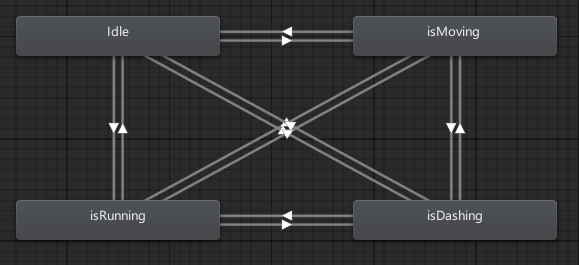
一个基本的角色动画器至少需要以下状态:
Idle(待机)
- 在 Animator 窗口中右键点击,选择 Create State(创建状态) > Empty(空)
- 将状态命名为
Idle - 在 Inspector 中为该状态分配待机动画片段
Walk(走路)
- 创建新状态,命名为
Walk - 分配走路动画片段
Run(跑步)
- 创建新状态,命名为
Run - 分配跑步动画片段
Dash(翻滚)
- 创建新状态,命名为
Dash - 分配跑步动画片段
示例状态机结构
添加参数
根据游戏需要,添加以下参数到 Animator Controller。
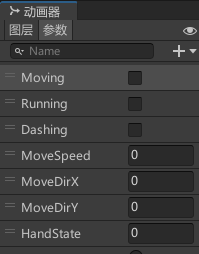
1. 打开 Parameters 面板
在 Animator 窗口左侧,找到 Parameters 面板。
2. 添加基础参数
点击 + 按钮,添加以下参数:
Bool 类型参数
- Grounded (bool) - 是否在地面上
- Moving (bool) - 是否正在移动
- Running (bool) - 是否正在奔跑
Float 类型参数
- MoveSpeed (float) - 移动速度(0-2)
- MoveDirX (float) - 移动方向 X
- MoveDirY (float) - 移动方向 Y
参数详解
完整的参数列表和说明,请参考 动画器参数文档。你不需要添加所有参数,只需根据你的动画需求添加相应的参数。
配置状态转换
添加转换条件
以 Idle 到 Walk 的转换为例:
- 右键点击 Idle 状态,选择 Make Transition(创建过渡)
- 点击 Walk 状态,创建转换箭头
- 选择转换箭头,在 Inspector(检查器) 中配置:
- 取消勾选 Has Exit Time(有退出时间)(如果需要立即切换动画)
- 点击 Conditions 下的 + 按钮
- 添加条件:
Movingtrue
常用转换配置
| 从 | 到 | 条件 |
|---|---|---|
| Idle | Walk | Moving = true, Running = false |
| Walk | Idle | Moving = false |
| Walk | Run | Running = true |
| Run | Walk | Running = false |
注意
- 确保转换条件不会产生冲突
- 合理设置 Transition Duration(转换时间)以获得平滑的动画过渡
- 对于快速响应的动作(如死亡),建议禁用 Exit Time
使用 Blend Tree(进阶)
对于需要平滑过渡的动画(如不同速度的移动),可以使用 Blend Tree。
创建 Blend Tree
- 在 Animator 窗口中右键,选择 Create State > From New Blend Tree
- 双击 Blend Tree 状态进入编辑模式
- 设置 Blend Type(如 1D、2D Simple Directional)
- 添加动画片段到 Blend Tree
配置 1D Blend Tree 示例(移动速度)
- 设置 Parameter 为
MoveSpeed - 添加动画片段:
- Idle (Threshold: 0)
- Walk (Threshold: 1)
- Run (Threshold: 2)
配置 2D Blend Tree 示例(移动方向)
- 设置 Parameters 为
MoveDirX和MoveDirY - 添加动画片段:
- Idle (0, 0)
- Walk Forward (0, 1)
- Walk Backward (0, -1)
- Walk Left (-1, 0)
- Walk Right (1, 0)
- Walk Forward Left (-0.7, 0.7)
- Walk Forward Right (0.7, 0.7)
- Walk Backward Left (-0.7, -0.7)
- Walk Backward Right (0.7, -0.7)
添加动画层(可选)
对于需要独立控制的动画(如上半身动作),可以添加额外的动画层。
添加 MeleeAttack 层
模组支持自动管理近战攻击层。如果你想添加近战攻击动画:
- 在 Animator 窗口中,点击 Layers 面板的 + 按钮
- 将新层命名为
MeleeAttack - 设置 Weight 为 1.0
- 设置 Blending 为 Override 或 Additive(根据需要)
- 在该层中创建攻击动画状态
INFO
模组会自动检测名为 MeleeAttack 的层,并在攻击时自动调整其权重。更多信息请参考 动画层文档。
配置 Avatar Mask(可选)
如果使用多个动画层,可能需要配置 Avatar Mask 来控制哪些骨骼受该层影响。
创建 Avatar Mask
- 在 Project 窗口右键,选择 Create > Avatar Mask
- 命名为描述性的名称,如
UpperBodyMask - 在 Inspector 中选择要包含的骨骼部分
应用 Mask 到层
- 选择 Animator Controller 中的层
- 在 Inspector 中,将创建的 Avatar Mask 拖拽到 Mask 字段
测试动画
在 Unity 中测试
- 将模型 Prefab 拖拽到场景中
- 选择场景中的模型
- 在 Animator 窗口中,点击播放按钮
- 在 Parameters 面板中手动调整参数值,观察动画变化
常见问题排查
| 问题 | 可能原因 | 解决方法 |
|---|---|---|
| 动画不播放 | 未分配动画片段 | 检查每个状态是否都分配了 Motion |
| 转换不正常 | 转换条件错误 | 检查 Conditions 设置 |
| 动画卡顿 | Exit Time 设置不当 | 调整 Transition Duration 和 Exit Time(有退出时间) |
| 动画不连贯 | 动画片段不循环 | 确保动画片段勾选了 Loop Time(循环时间) |
高级功能
Sub-State Machine(子动画机)
对于复杂的状态逻辑,可以使用 Sub-State Machine:
- 右键选择 Create Sub-State Machine
- 双击进入子状态机
- 在其中创建相关的状态
保存和导出
完成 Animator Controller 的配置后:
- 保存场景和项目(Ctrl + S)
- 确保 Animator Controller 已正确分配给模型 Prefab
- 继续进行 AssetBundle 构建
参数参考
为了让你的模型能够正确响应游戏状态,建议配置以下参数:
必需参数(最小功能集)
Running(Bool)Moving(Bool)Dashing(Bool)
推荐参数(完整功能)
下一步
完成动画器配置后,你可以:
- 添加定位锚点 - 配置装备绑定点
- 配置自定义音效 - 添加音频文件
- 构建 AssetBundle - 导出模型包